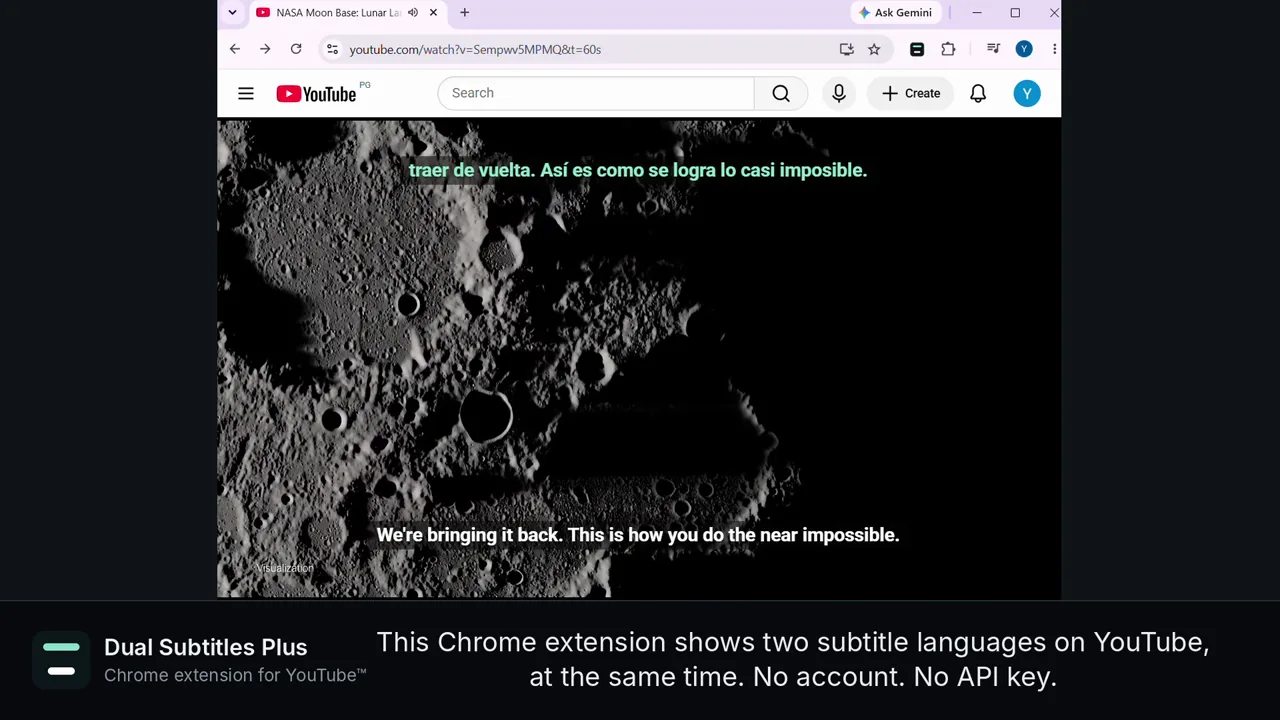
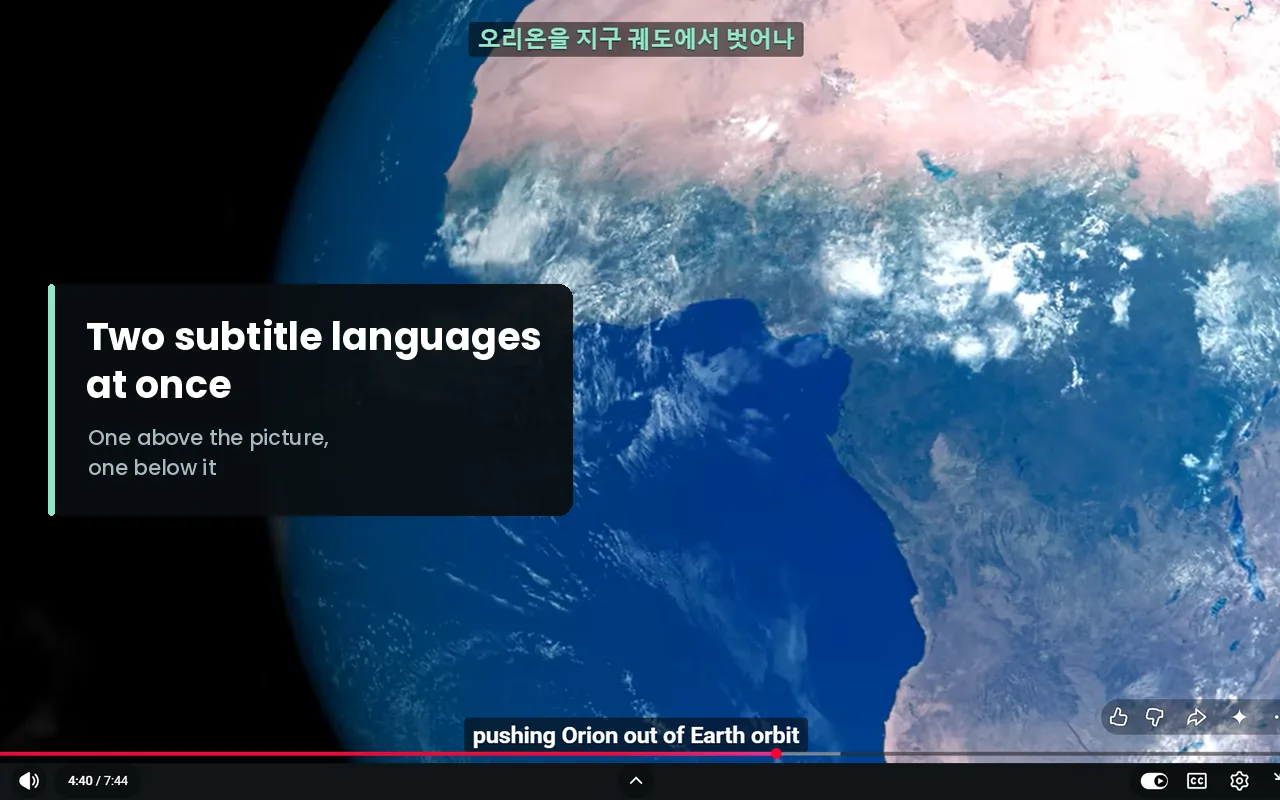
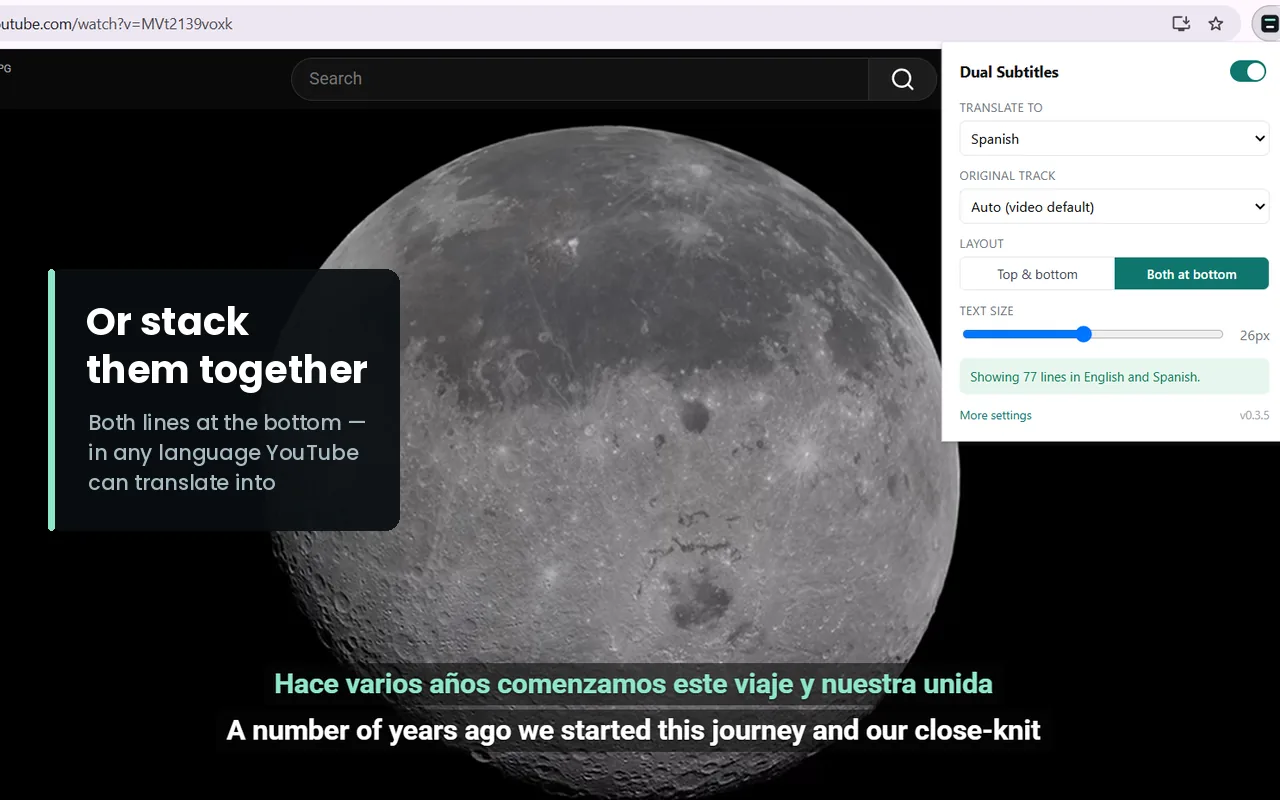
上圖:翻譯字幕在頂部,原文字幕在底部。下圖:兩行字幕疊放在底部。
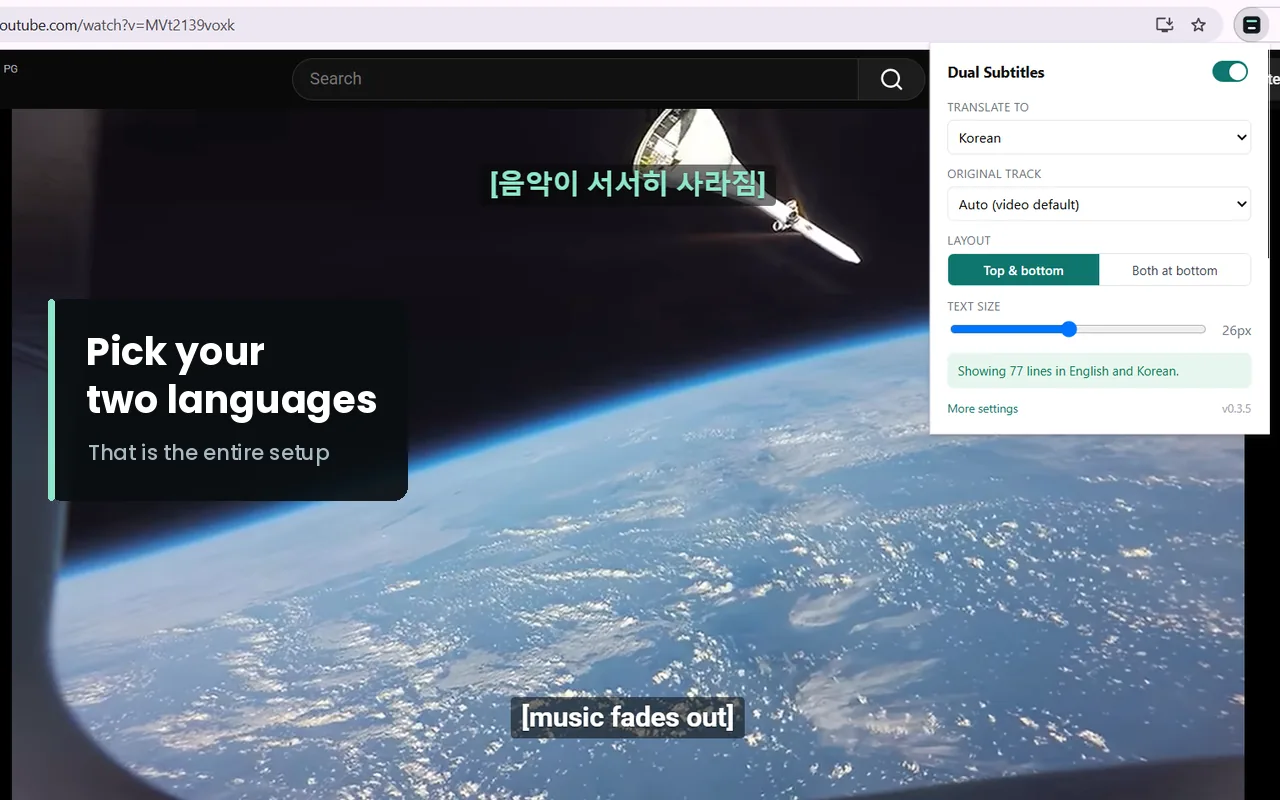
彈出視窗:選擇語言、版面和字體大小。
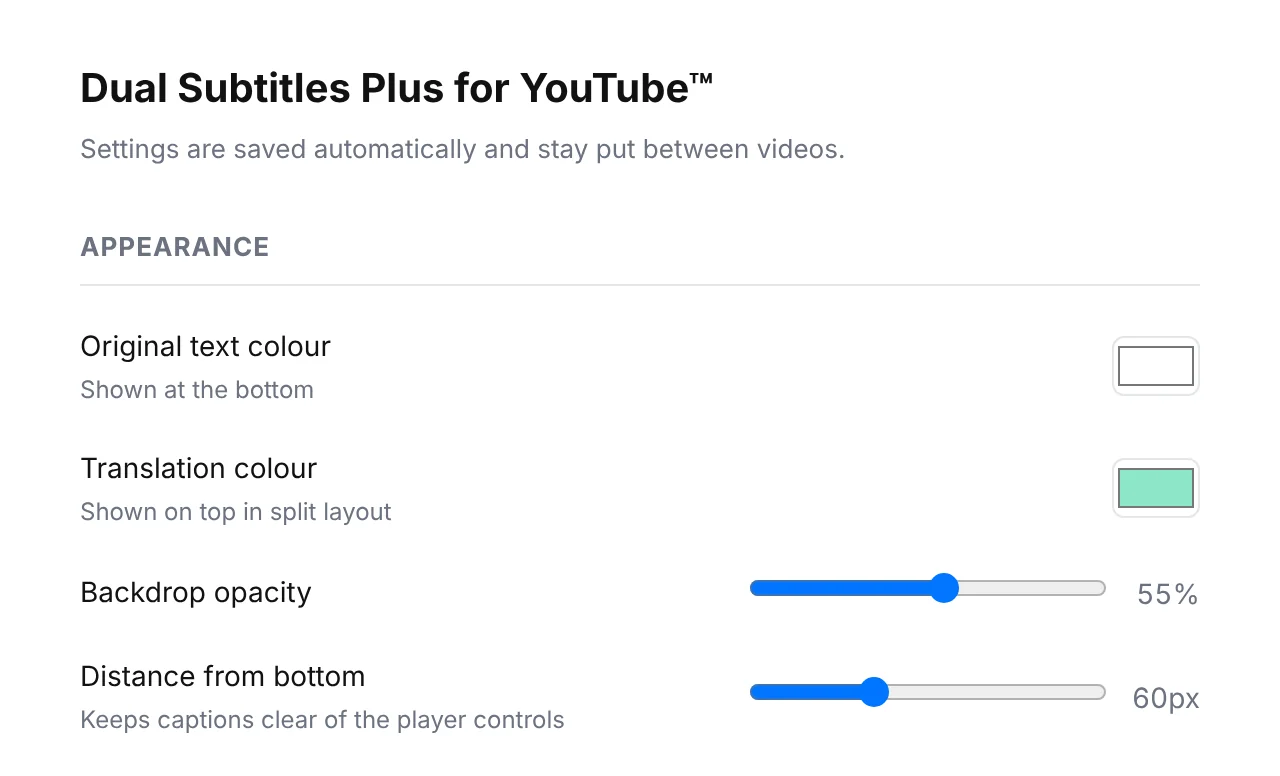
更多設定:顏色、背景和與底部的距離。
主要功能
- 雙語字幕 —— 同時顯示影片的原文字幕和另一種語言的字幕。
- 彈性配置 —— 譯文在上、原文在下,或將兩行字幕上下排列在影片底部。兩行字幕彼此不重疊。
- 自訂顯示 —— 調整文字大小、顏色與位置。選擇的語言與顯示設定會在下一部影片中保留。
- 無須額外帳號或 API 金鑰。
運作方式
- 原文字幕 —— YouTube 與 Netflix:使用影片提供的字幕。若沒有可用字幕,擴充功能會提示你。
- 翻譯字幕 —— YouTube:使用 YouTube 內建的翻譯功能。Netflix:若有你選擇的語言字幕,就直接使用;否則,Chrome 會在支援的語言範圍內,直接於你的裝置上翻譯現有字幕(39 種語言)。
- 開始使用 —— YouTube:無須額外設定。Netflix:首次使用時開啟擴充功能,選擇「在 Netflix 上啟用」並允許存取。
- 隱私 —— 本擴充功能不會向外傳送任何資料:沒有伺服器、沒有帳號,也不進行使用情況分析。你的偏好設定會保存在瀏覽器中。
請注意
- 介面支援語言:English、한국어、中文(简体 / 繁體)、Português、Español、Türkçe、Tiếng Việt、日本語、Français、العربية。
- 翻譯品質取決於 YouTube、Netflix 或 Chrome,而非本擴充功能。
常見問題
- 如何在YouTube上同時顯示兩種字幕?
- 開啟有字幕的影片,然後在擴充功能彈出視窗的 "翻譯為" 下選擇語言。不需要其他設定。
- 可以把翻譯字幕放在上面,原文字幕放在下面嗎?
- 可以,也可以將兩種字幕都疊放在底部。
- 可以更改字幕的大小、顏色和位置嗎?
- 可以。在彈出視窗中選擇 "版面" 和 "字體大小"。如需進一步調整,請點選彈出視窗中的 "更多設定":可分別設定原文與譯文的顏色、背景不透明度,以及與底部的距離。
- 下一部影片會保留我的設定嗎?
- 會。在YouTube和Netflix觀看下一部影片時,語言、版面、大小和顏色設定都會保留。
- 需要帳號或API金鑰嗎?
- 不需要。
- 會把我的字幕或資料傳送到其他地方嗎?
- 不會。沒有伺服器,也沒有資料分析功能;設定會保存在瀏覽器中。
- 只有自動產生字幕的影片也能用嗎?
- 能。不過,YouTube自動產生的字幕,翻譯準確度低於創作者撰寫的字幕。
- 如何在Netflix上顯示雙語字幕?
- 第一次使用時,請在擴充功能彈出視窗中按下 "在 Netflix 上啟用" 並允許存取。之後就會自動運作。Chrome只會在這時要求Netflix存取權限,你可以拒絕;沒有這項權限也能在YouTube上使用。
- 為什麼Netflix作品沒有顯示兩行字幕?
- 尚未按下彈出視窗中的 "在 Netflix 上啟用",或作品沒有字幕,或字幕是圖片而非文字,因此無法讀取。彈出視窗會告訴你是哪一種情況。
- Netflix沒有我所用語言的字幕怎麼辦?
- Chrome會在你的裝置上翻譯字幕(在支援的環境中提供39種語言)。這需要使用最新版本的Chrome。第一次使用某種語言時,Chrome會下載一次該語言。
- 支援Disney+、Prime Video或其他網站嗎?
- 不支援。僅支援YouTube和Netflix。
- 與Language Reactor有什麼不同?
- Dual Subtitles Plus的設計讓使用方式保持簡單。選擇語言後,YouTube和Netflix就會顯示兩行字幕,不需要帳號、不需要API金鑰,也不需要學習新的操作。對於想用雙語字幕學習的人來說,是個方便使用的選擇。
- 可以在智慧型手機上使用嗎?
- 不可以。這是用於電腦版Chrome的擴充功能。
- 會讓影片播放變慢嗎?
- 每部影片的字幕軌只會擷取一次,並在本機繪製,因此不影響播放。
- 可以暫時關閉嗎?
- 可以,使用彈出視窗頂端的開關即可。關閉後,YouTube內建字幕會立即恢復正常運作。