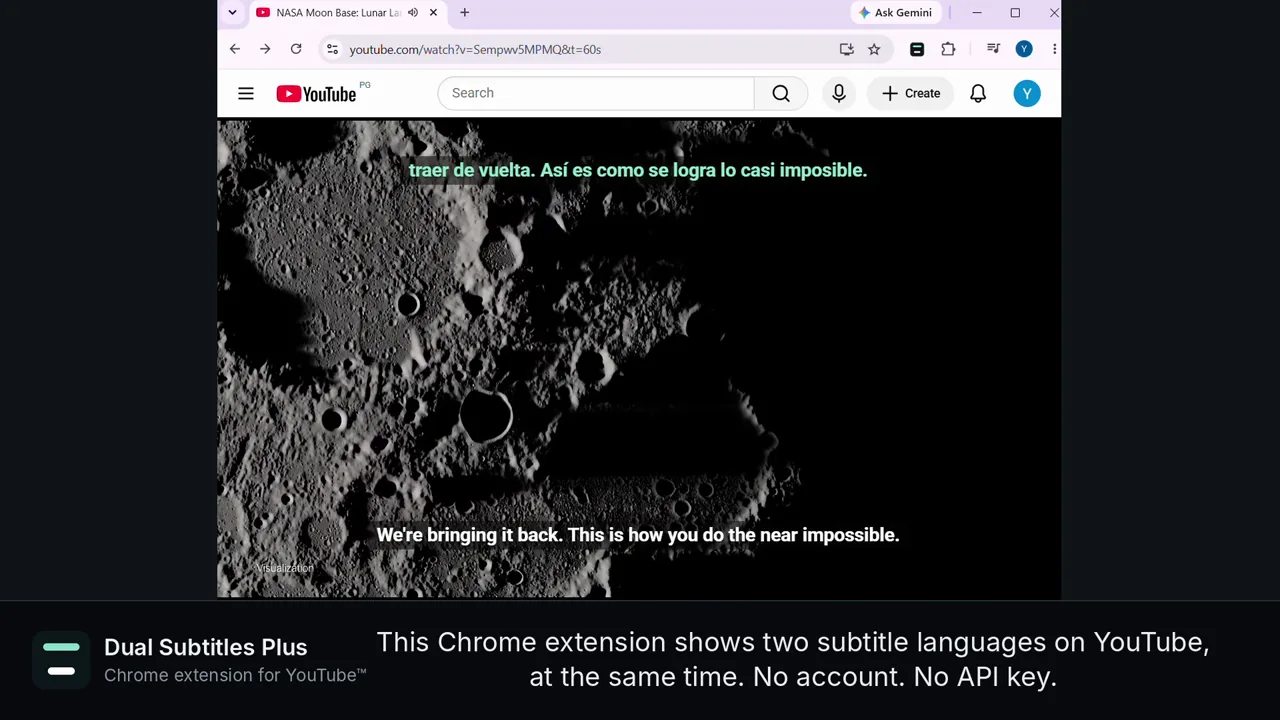
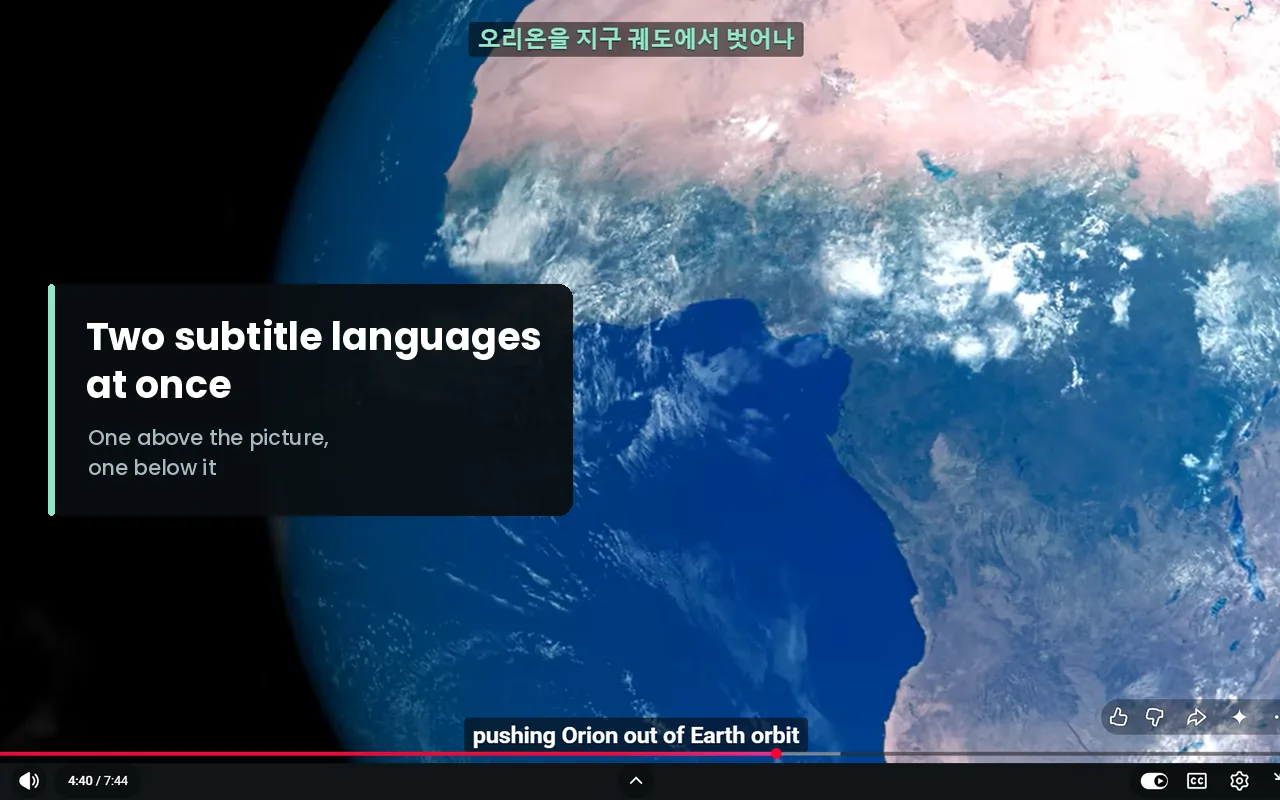
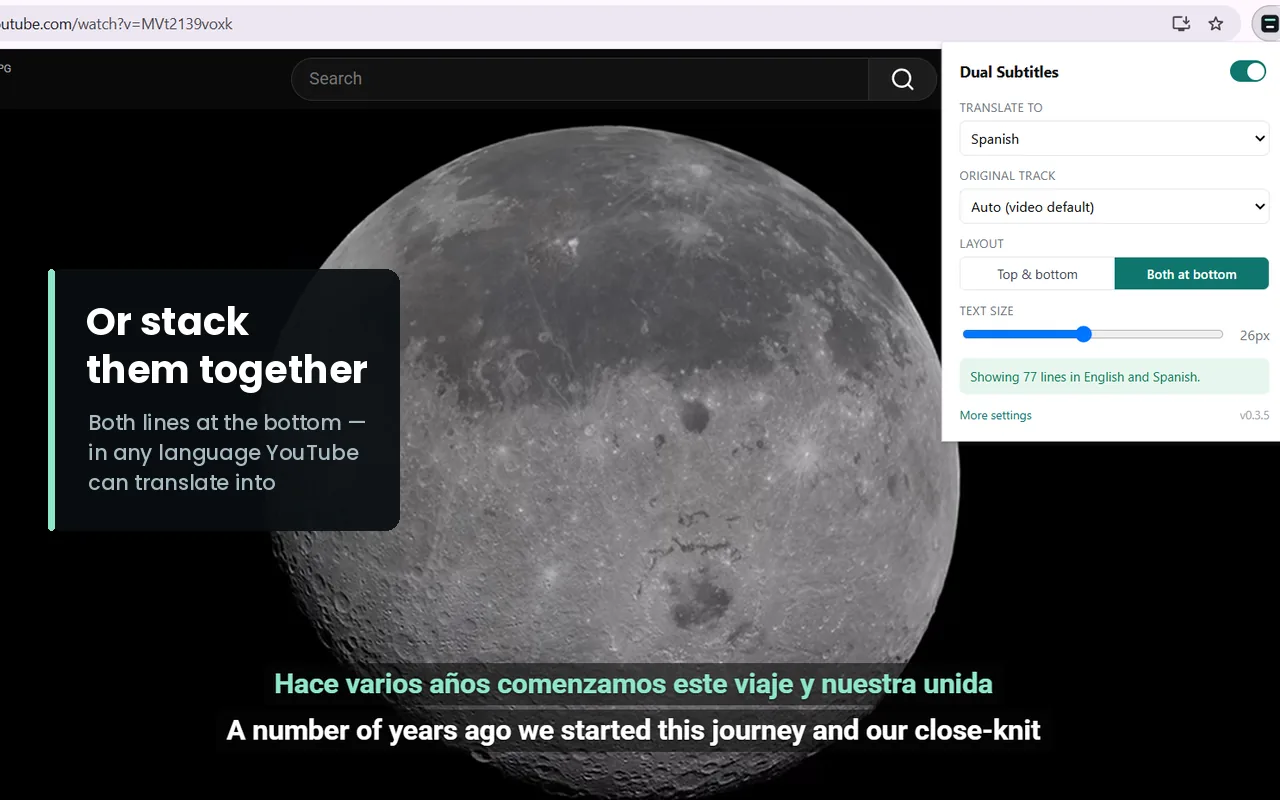
上:翻訳字幕を上部に、元の字幕を下部に表示。下:両方の字幕を下部に上下に並べて表示。
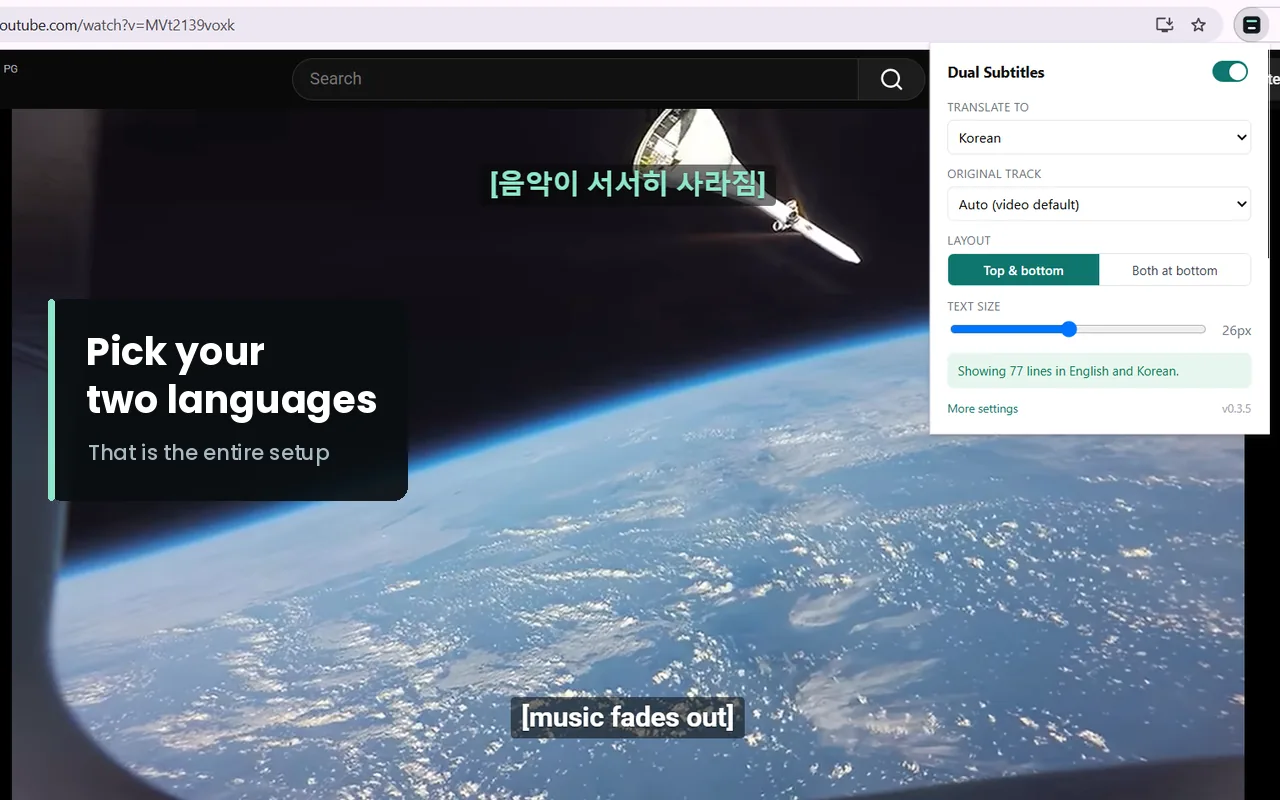
ポップアップ:言語、配置、文字サイズを選択。
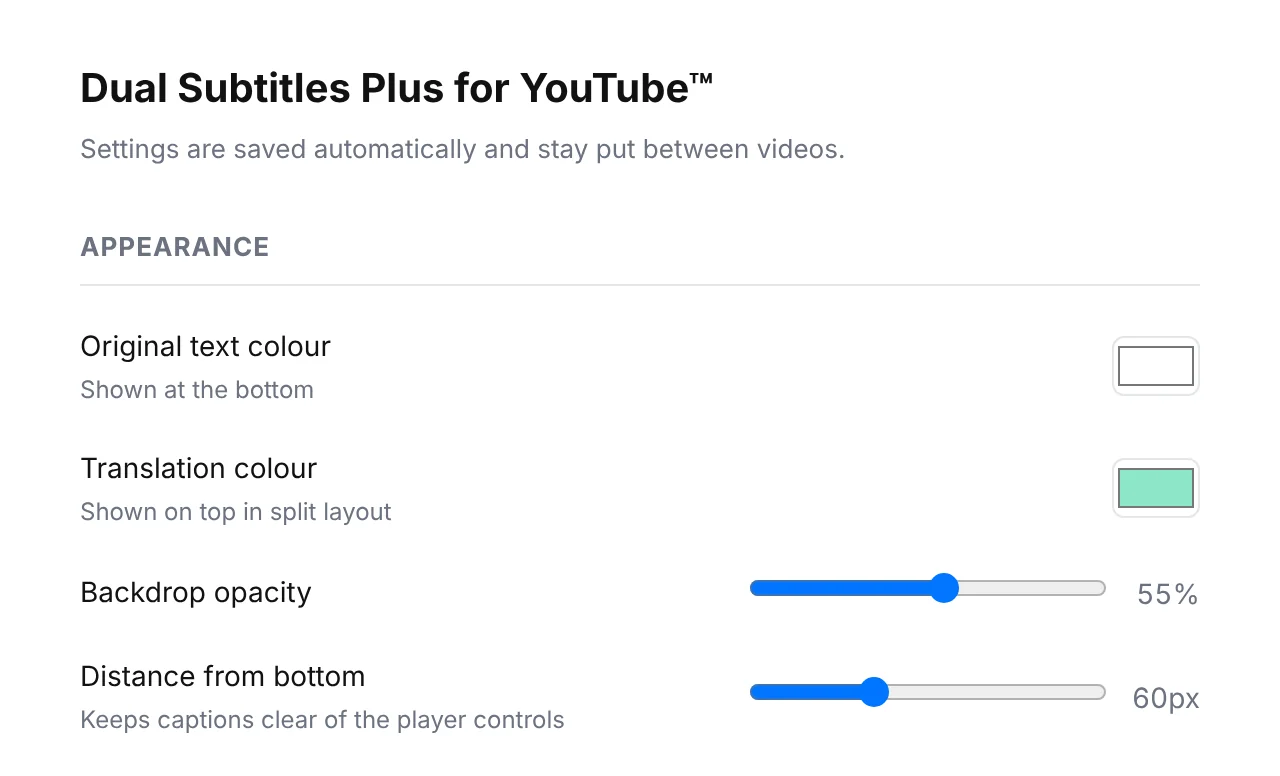
その他の設定:色、背景、下端からの距離。
主な機能
- デュアル字幕 — 動画の元の字幕と、別の言語の字幕を同時に表示します。
- 自由な配置 — 翻訳字幕を上、元の字幕を下に配置するか、両方を下部に上下に並べて表示できます。2つの字幕が重ならないように表示できます。
- 表示のカスタマイズ — 文字サイズ・色・位置を調整できます。言語と表示の設定は、次の動画でも引き継がれます。
- 追加のアカウントやAPIキーは不要です。
しくみ
- 元の字幕 — YouTube・Netflix:動画で利用できる字幕を使用します。字幕がない場合は拡張機能がお知らせします。
- 翻訳字幕 — YouTube:YouTubeの標準翻訳機能を使用します。Netflix:選択した言語の字幕があれば、それを使用します。なければ、対応言語の場合にChromeが利用可能な字幕を端末上で直接翻訳します(39言語)。
- 使い始めるには — YouTube:追加設定は不要です。Netflix:初回のみ拡張機能を開き、「Netflixで有効にする」を選択してアクセスを許可してください。
- プライバシー — この拡張機能は何も外部に送信しません。サーバーもアカウントもなく、利用状況の分析も行いません。設定はブラウザ内に保存されます。
ご注意
- 対応インターフェース言語:English、한국어、中文(简体 / 繁體)、Português、Español、Türkçe、Tiếng Việt、日本語、Français、العربية。
- 翻訳の品質はこの拡張機能ではなく、YouTube、Netflix、Chromeによって決まります。
よくある質問
- YouTubeで2つの字幕を同時に表示するには?
- 字幕のある動画を開き、拡張機能のポップアップの "翻訳先" で言語を選んでください。ほかに設定は必要ありません。
- 翻訳字幕を上に、元の字幕を下に表示できますか?
- はい。両方を下に重ねて表示することもできます。
- 字幕のサイズ、色、位置は変更できますか?
- はい。ポップアップで "配置" と "文字サイズ" を選んでください。さらに調整するには、ポップアップの "その他の設定" をクリックしてください。元の字幕と翻訳字幕それぞれの色、背景の不透明度、下端からの距離を調整できます。
- 次の動画でも設定は引き継がれますか?
- はい。YouTubeでもNetflixでも、次の動画に言語、配置、サイズ、色の設定が引き継がれます。
- アカウントやAPIキーは必要ですか?
- いいえ。
- 字幕やデータがどこかに送信されますか?
- いいえ。サーバーもアクセス解析もなく、設定はブラウザー内に保存されます。
- 自動生成字幕しかない動画でも使えますか?
- はい。ただし、YouTubeが自動生成した字幕は、投稿者が作成した字幕よりも翻訳の精度が低くなります。
- Netflixで二重字幕を表示するには?
- 初回に拡張機能のポップアップで "Netflixで有効にする" を押し、アクセスを許可してください。その後は自動で動作します。ChromeがNetflixへのアクセス許可を求めるのはそのときだけで、拒否することもできます。この許可がなくてもYouTubeでは動作します。
- Netflixの作品で字幕が2行表示されないのはなぜですか?
- ポップアップの "Netflixで有効にする" がまだ押されていないか、作品に字幕がないか、字幕がテキストではなく画像のため読み取れない状態です。どの理由に当たるかはポップアップに表示されます。
- Netflixに自分の言語の字幕がない場合は?
- Chromeが端末上で字幕を翻訳します(対応環境では39言語)。最新のChromeが必要です。その言語を初めて使うときに、Chromeが一度ダウンロードします。
- Disney+、Prime Videoやほかのサイトでも使えますか?
- いいえ。YouTubeとNetflixでのみ動作します。
- Language Reactorとはどう違いますか?
- Dual Subtitles Plusはシンプルに使えるように作られています。言語を選ぶと、YouTubeとNetflixで字幕が2行表示されます。アカウントもAPIキーも必要なく、新しく覚えることもありません。二重字幕で勉強したい学習者が気軽に選べる拡張機能です。
- スマートフォンでも使えますか?
- いいえ。パソコンのChrome用の拡張機能です。
- 動画の再生が遅くなりますか?
- 字幕トラックは動画ごとに一度取得し、端末上で描画するため、再生には影響しません。
- 一時的にオフにできますか?
- はい。ポップアップ上部のスイッチでオフにできます。オフにした瞬間から、YouTube標準の字幕が通常どおりに動作します。