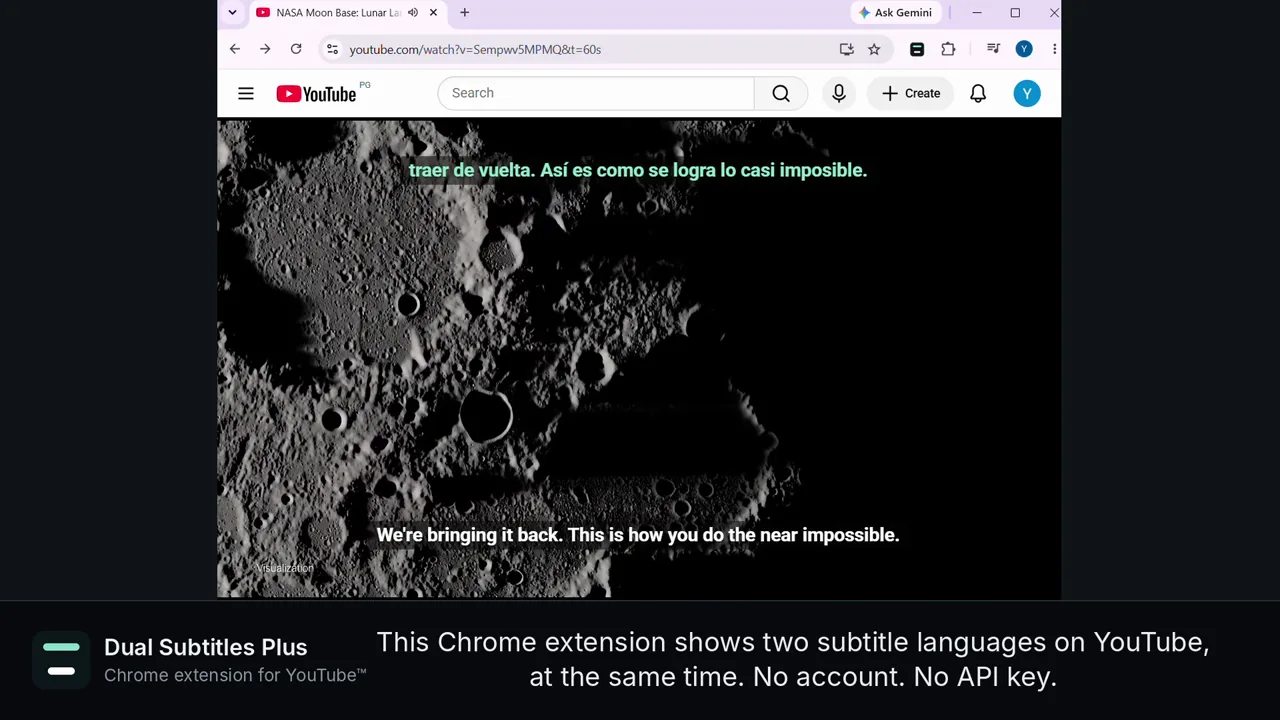
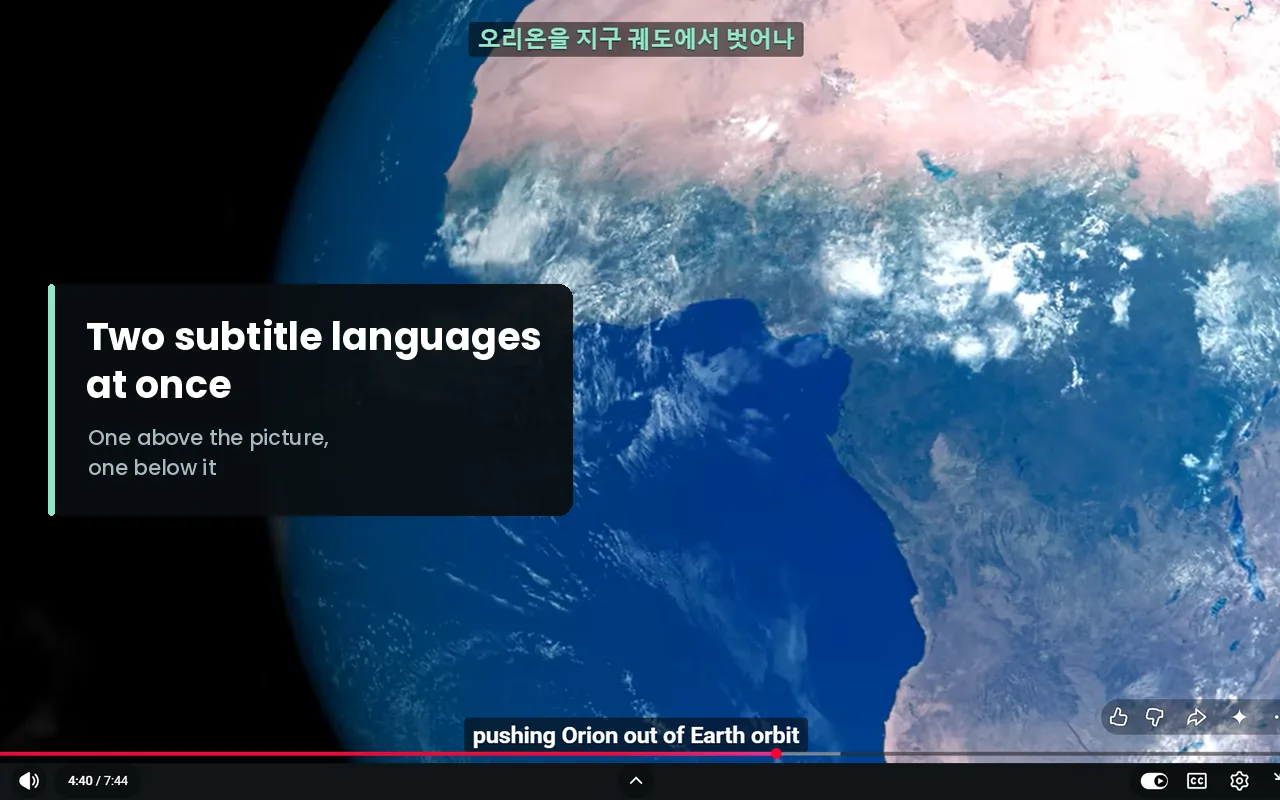
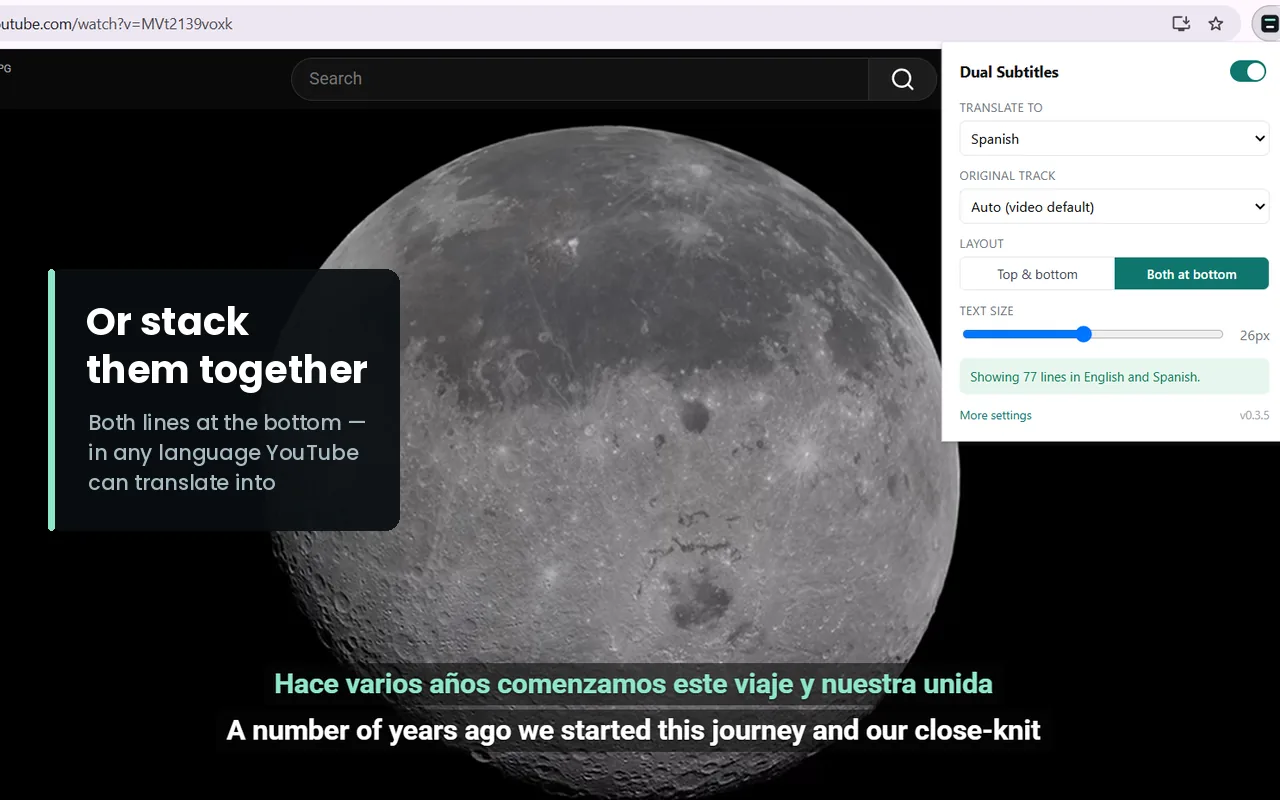
Yukarıda: çeviri üstte, orijinal altta. Aşağıda: her iki satır da altta, alt alta.
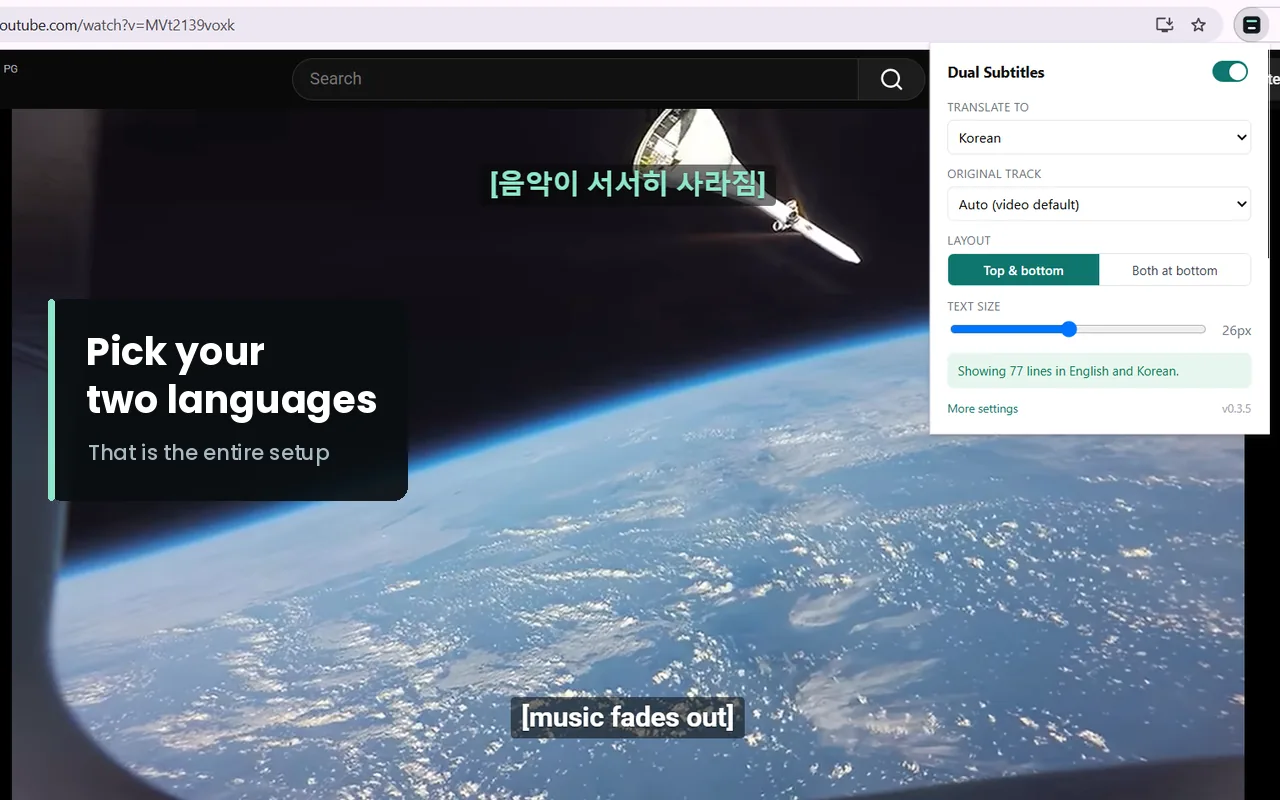
Açılır pencere: dili, yerleşimi ve yazı boyutunu seçin.
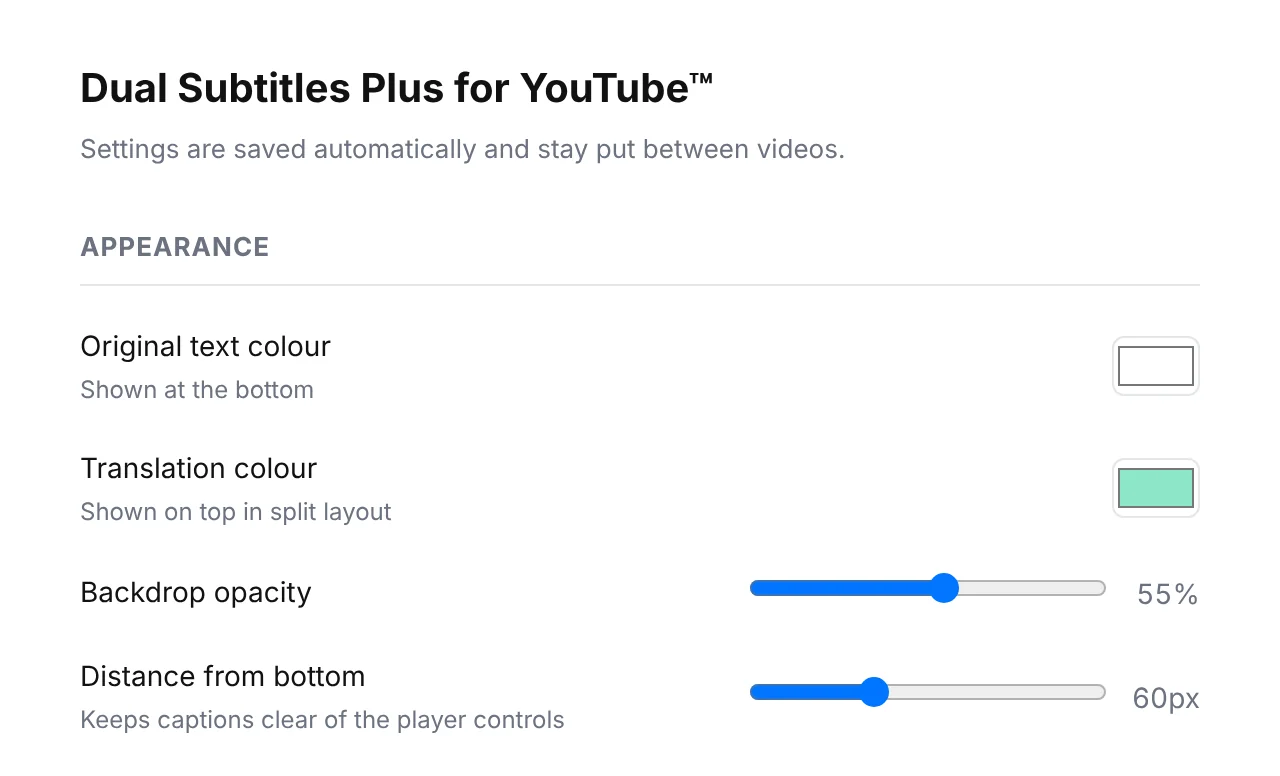
Diğer ayarlar: renkler, arka plan ve alt kenardan uzaklık.
NE YAPAR
- Çift altyazı — videonun orijinal altyazısını ve başka bir dildeki altyazıyı aynı anda görün.
- Esnek yerleşim — çeviri üstte, orijinal altta veya ikisi de altta alt alta. Altyazı satırları birbirinin üzerine binmez.
- Özelleştirilebilir görünüm — yazı boyutunu, renkleri ve konumu ayarlayın. Dil ve görünüm tercihleriniz sonraki videolarda da korunur.
- Ek hesap veya API anahtarı gerekmez.
NASIL ÇALIŞIR
- Orijinal altyazı — YouTube ve Netflix: videoda bulunan altyazılar kullanılır. Altyazı yoksa uzantı sizi bilgilendirir.
- Çeviri altyazısı — YouTube: YouTube'un yerleşik çeviri özelliğini kullanır. Netflix: seçtiğiniz dilde Netflix altyazısı varsa onu kullanır. Yoksa Chrome, desteklenen dillerde mevcut altyazıyı doğrudan cihazınızda çevirir (39 dil).
- Başlarken — YouTube: ek ayar gerekmez. Netflix: ilk kullanımda uzantıyı açın, "Netflix’te aç" seçeneğini seçin ve erişime izin verin.
- Gizlilik — uzantı hiçbir yere veri göndermez: sunucu yok, hesap yok, kullanım analizi yok. Tercihleriniz tarayıcınızda saklanır.
BİLMEKTE FAYDA VAR
- Arayüz dilleri: English, 한국어, 中文 (简体 / 繁體), Português, Español, Türkçe, Tiếng Việt, 日本語, Français ve العربية.
- Çeviri kalitesi bu uzantıya değil, YouTube'a, Netflix'e veya Chrome'a bağlıdır.
Sıkça sorulan sorular
- YouTube’da aynı anda iki altyazı nasıl gösterilir?
- Altyazısı olan bir video açın, ardından uzantının açılır penceresindeki "Şu dile çevir" bölümünden bir dil seçin. Başka bir ayar yapmanız gerekmez.
- Çeviriyi üste, orijinali alta koyabilir miyim?
- Evet. İkisini de altta alt alta gösterebilirsiniz.
- Altyazı boyutunu, renklerini ve konumunu değiştirebilir miyim?
- Evet. Açılır pencerede "Yerleşim" ve "Yazı boyutu" seçeneklerini kullanın. Daha fazlası için açılır penceredeki "Diğer ayarlar" seçeneğine tıklayın: orijinal ve çeviri için ayrı renkler, arka plan opaklığı ve alt kenardan uzaklık.
- Sonraki videoda ayarlarım korunur mu?
- Evet. Dil, yerleşim, boyut ve renk ayarlarınız hem YouTube’da hem de Netflix’te sonraki videoda korunur.
- Hesap veya API anahtarı gerekiyor mu?
- Hayır.
- Altyazılarım veya verilerim bir yere gönderiliyor mu?
- Hayır. Sunucu veya analiz sistemi yoktur; ayarlarınız tarayıcınızda kalır.
- Yalnızca otomatik oluşturulmuş altyazıları olan videolarda çalışır mı?
- Evet. Ancak YouTube’un otomatik oluşturduğu altyazılar, içerik üreticisinin yazdığı altyazılara göre daha düşük doğrulukla çevrilir.
- Netflix’te çift altyazı nasıl açılır?
- İlk kullanımda uzantının açılır penceresindeki "Netflix’te aç" düğmesine basın ve erişime izin verin. Sonrasında otomatik olarak çalışır. Chrome, Netflix erişim iznini yalnızca o anda ister ve bu isteği reddedebilirsiniz; YouTube bu izin olmadan da çalışır.
- Netflix’te izlediğim içerikte neden iki satır altyazı görünmüyor?
- Açılır penceredeki "Netflix’te aç" düğmesine henüz basılmamış olabilir, içerikte altyazı olmayabilir veya altyazılar metin yerine görüntü olduğu için okunamıyor olabilir. Açılır pencere hangi durumun geçerli olduğunu gösterir.
- Netflix’te dilimde altyazı yoksa ne yapabilirim?
- Chrome, altyazıları cihazınızda çevirir (desteklenen ortamlarda 39 dil). Bunun için güncel bir Chrome gerekir. Bir dili ilk kez kullandığınızda Chrome o dili bir kez indirir.
- Disney+, Prime Video veya başka sitelerde çalışır mı?
- Hayır. Yalnızca YouTube ve Netflix’te çalışır.
- Language Reactor’dan farkı nedir?
- Dual Subtitles Plus, kullanımı basit olacak şekilde tasarlanmıştır. Bir dil seçin; YouTube ve Netflix’te iki satır altyazı görünür. Hesap veya API anahtarı gerekmez, yeni bir şey öğrenmeniz de gerekmez. Çift altyazıyla çalışmak isteyen dil öğrencileri için kolay bir seçimdir.
- Akıllı telefonlarda çalışır mı?
- Hayır. Bilgisayardaki Chrome için bir uzantıdır.
- Oynatıcıyı yavaşlatır mı?
- Altyazı parçaları video başına bir kez alınır ve yerel olarak görüntülenir; bu nedenle oynatma etkilenmez.
- Bir süreliğine kapatabilir miyim?
- Evet, açılır pencerenin en üstündeki anahtarı kullanın. Kapattığınız anda YouTube’un kendi altyazıları yeniden normal şekilde çalışır.