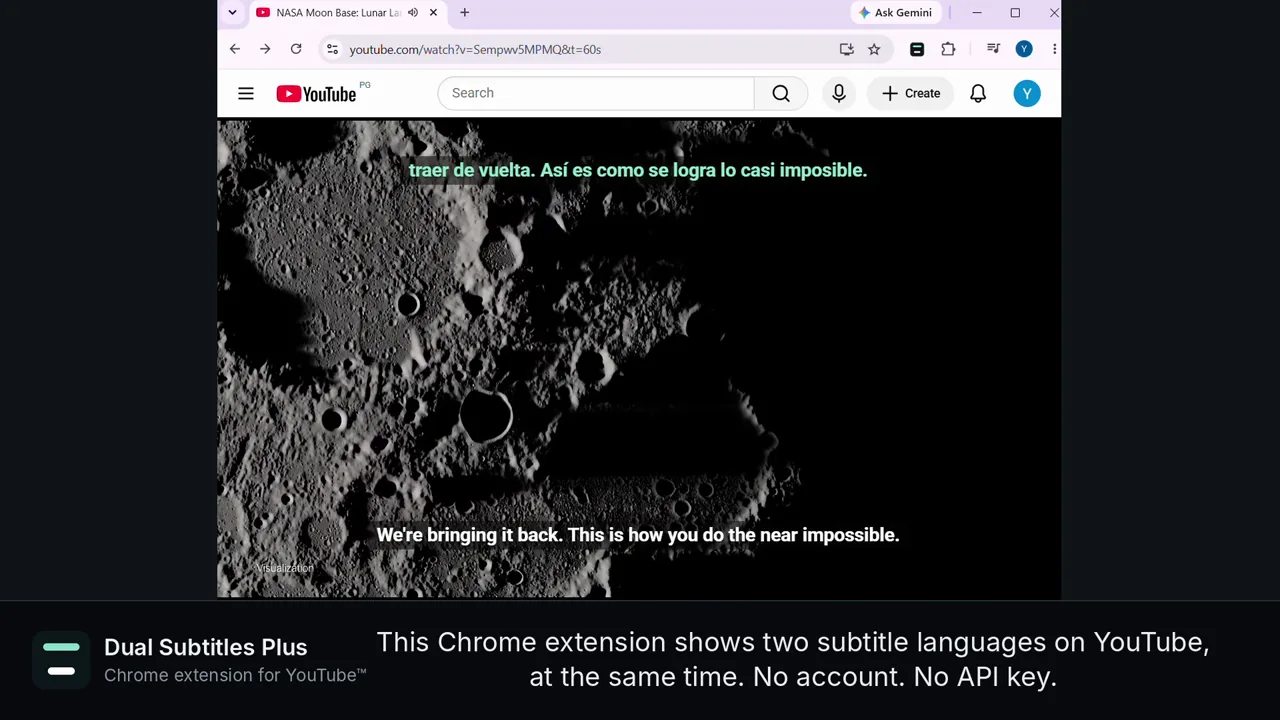
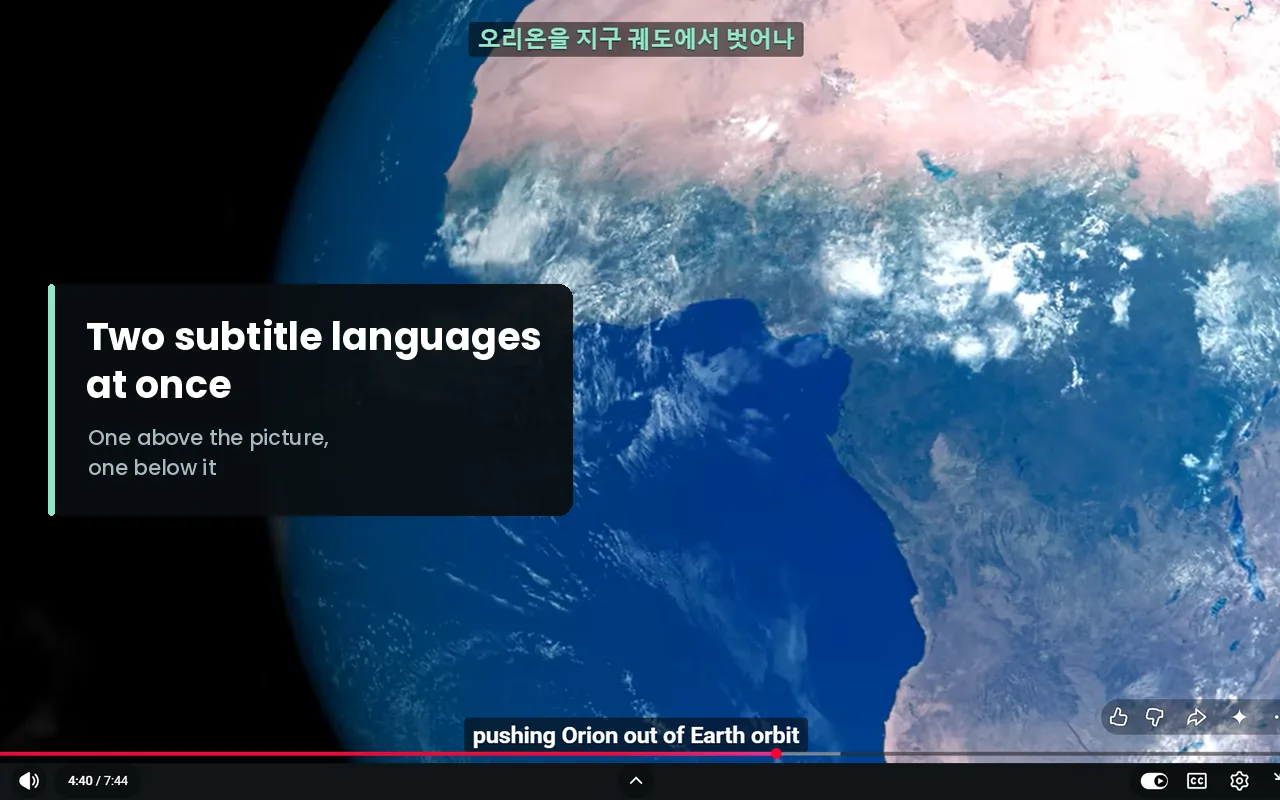
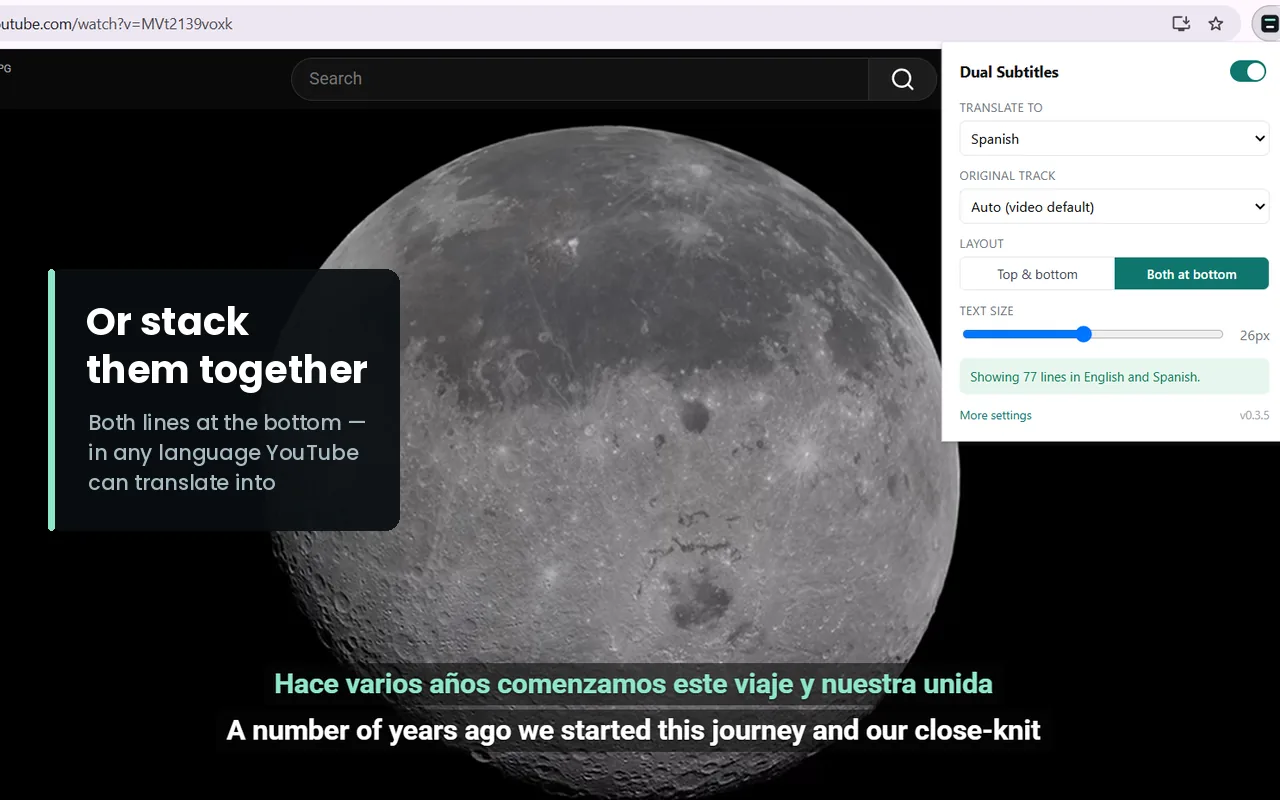
上图:翻译字幕在顶部,原文字幕在底部。下图:两行字幕叠放在底部。
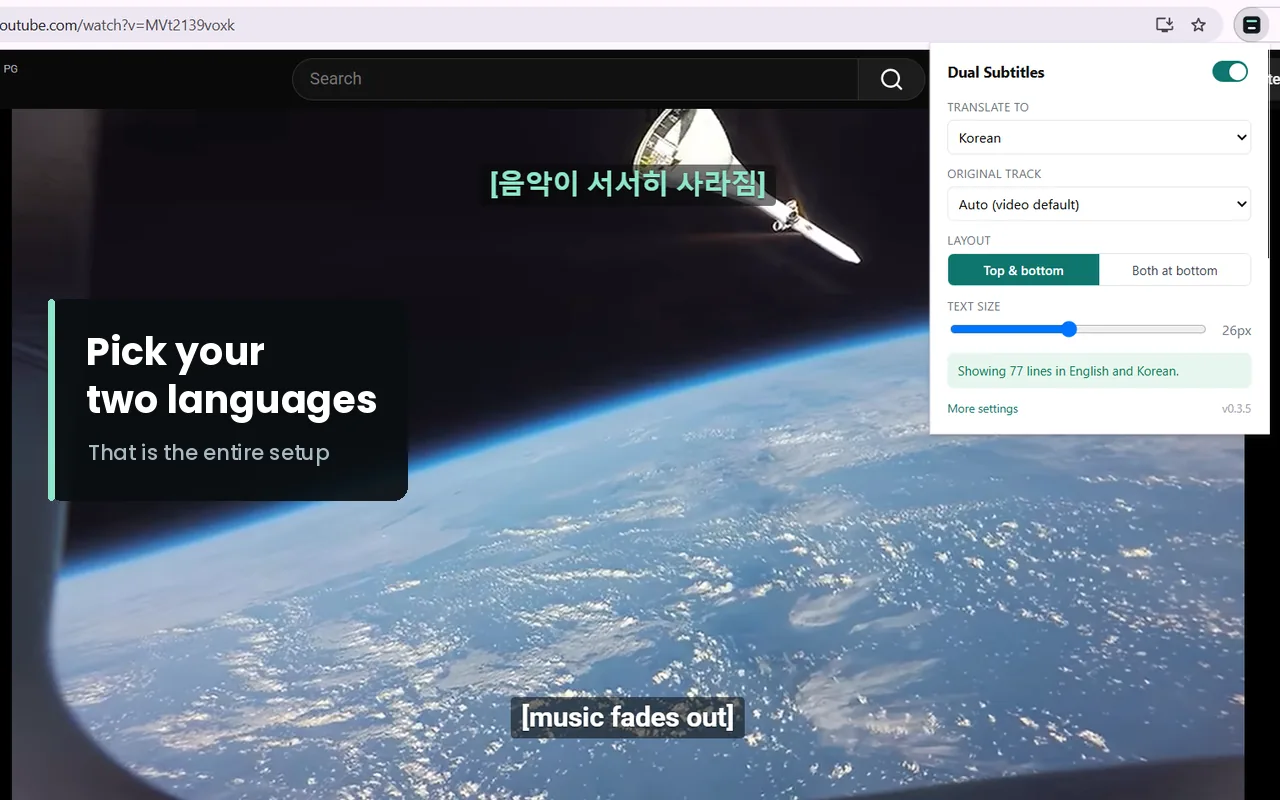
弹出窗口:选择语言、布局和字体大小。
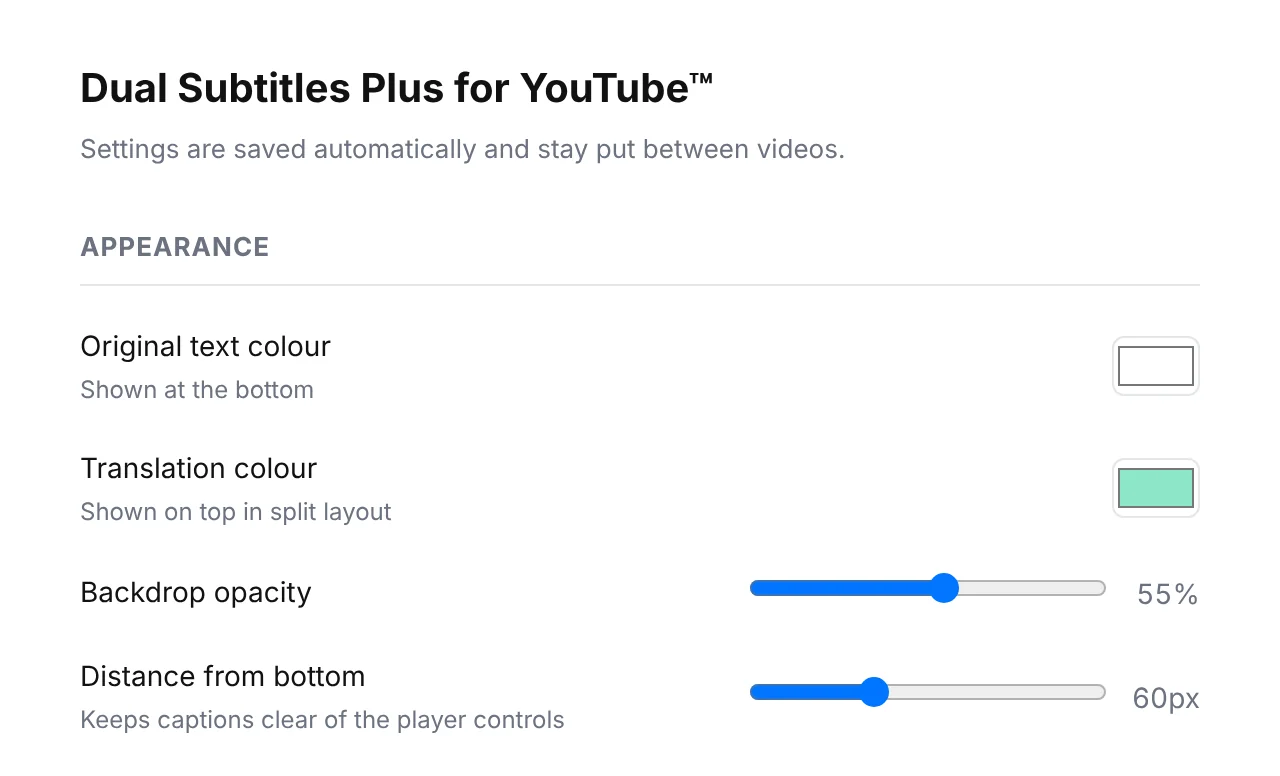
更多设置:颜色、背景和距底部的距离。
主要功能
- 双语字幕 —— 同时显示视频的原文字幕和另一种语言的字幕。
- 灵活布局 —— 译文在上、原文在下,或将两行字幕上下排列在视频底部。两行字幕不会相互重叠。
- 自定义显示 —— 调整字体大小、颜色和位置。选择的语言和显示设置会在下一段视频中保留。
- 无需额外账号或 API 密钥。
工作方式
- 原文字幕 —— YouTube 和 Netflix:使用视频提供的字幕。如果没有可用字幕,扩展程序会提示你。
- 翻译字幕 —— YouTube:使用 YouTube 自带的翻译功能。Netflix:如果 Netflix 提供所选语言的字幕,就直接使用;否则,在 Chrome 支持的语言范围内,由 Chrome 在你的设备上直接翻译现有字幕(39 种语言)。
- 开始使用 —— YouTube:无需额外设置。Netflix:首次使用时打开扩展程序,选择“在 Netflix 上启用”并允许访问。
- 隐私 —— 扩展程序不会向任何地方发送数据:没有服务器、没有账号,也不进行使用情况分析。你的偏好设置保存在浏览器中。
请注意
- 界面支持的语言:English、한국어、中文(简体 / 繁體)、Português、Español、Türkçe、Tiếng Việt、日本語、Français、العربية。
- 翻译质量取决于 YouTube、Netflix 或 Chrome,而不是本扩展程序。
常见问题
- 如何在YouTube上同时显示两种字幕?
- 打开带有字幕的视频,然后在扩展程序弹出窗口的 "翻译为" 下选择一种语言。无需进行其他设置。
- 可以把翻译字幕放在上面,原文字幕放在下面吗?
- 可以,也可以把两种字幕叠放在底部。
- 可以更改字幕的大小、颜色和位置吗?
- 可以。在弹出窗口中选择 "布局" 和 "字体大小"。如需进一步调整,请点击弹出窗口中的 "更多设置":可以分别设置原文和译文的颜色、背景不透明度以及距底部的距离。
- 下一个视频会保留我的设置吗?
- 会。在YouTube和Netflix上观看下一个视频时,语言、布局、大小和颜色设置都会保留。
- 需要账号或API密钥吗?
- 不需要。
- 会把我的字幕或数据发送到其他地方吗?
- 不会。没有服务器,也没有数据分析功能;设置保存在浏览器中。
- 只有自动生成字幕的视频也能用吗?
- 能。不过,YouTube自动生成的字幕,翻译准确度低于创作者编写的字幕。
- 如何在Netflix上显示双语字幕?
- 首次使用时,在扩展程序弹出窗口中点击 "在 Netflix 上启用" 并允许访问。之后便会自动运行。Chrome只会在此时请求Netflix访问权限,你可以拒绝;没有这项权限也能在YouTube上使用。
- 为什么Netflix影片没有显示两行字幕?
- 尚未点击弹出窗口中的 "在 Netflix 上启用",或影片没有字幕,或字幕是图片而非文本,因此无法读取。弹出窗口会告诉你具体是哪种情况。
- Netflix没有我所用语言的字幕怎么办?
- Chrome会在你的设备上翻译字幕(在支持的环境中提供39种语言)。这需要使用最新版本的Chrome。首次使用某种语言时,Chrome会下载一次该语言。
- 支持Disney+、Prime Video或其他网站吗?
- 不支持。仅支持YouTube和Netflix。
- 与Language Reactor有什么区别?
- Dual Subtitles Plus旨在简化使用。选择一种语言,YouTube和Netflix上就会显示两行字幕,无需账号,无需API密钥,也无需学习新的操作。对于想用双语字幕学习的人来说,这是一个便于使用的选择。
- 可以在智能手机上使用吗?
- 不可以。这是用于电脑端Chrome的扩展程序。
- 会拖慢视频播放吗?
- 每个视频的字幕轨道只获取一次,并在本地渲染,因此不会影响播放。
- 可以暂时关闭吗?
- 可以,使用弹出窗口顶部的开关即可。关闭后,YouTube自带的字幕会立即恢复正常运行。