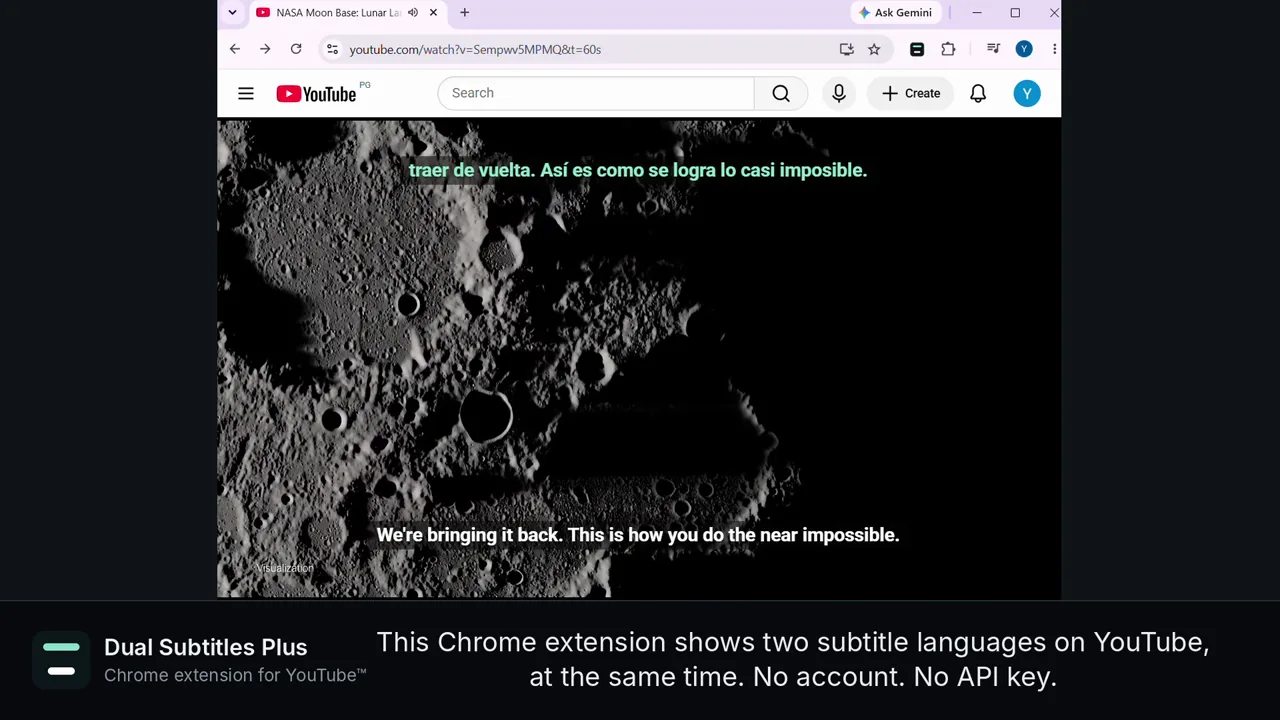
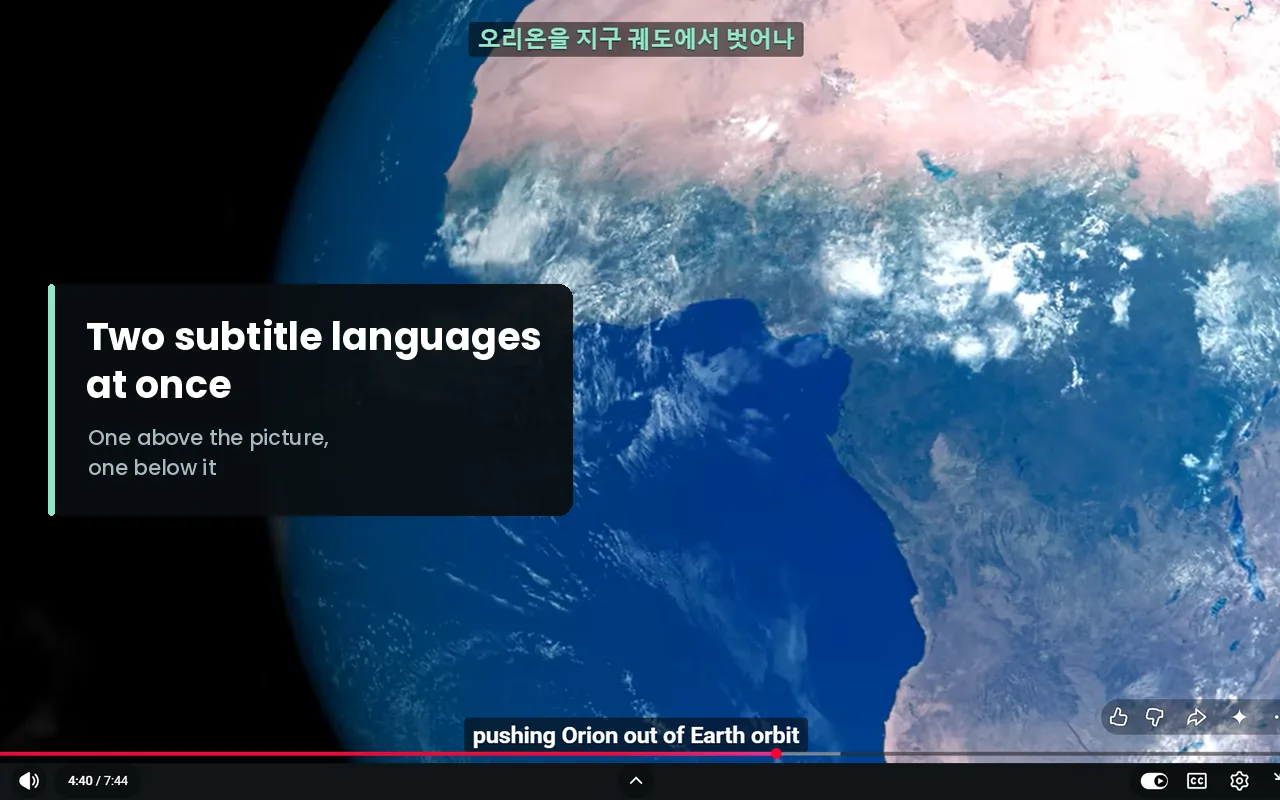
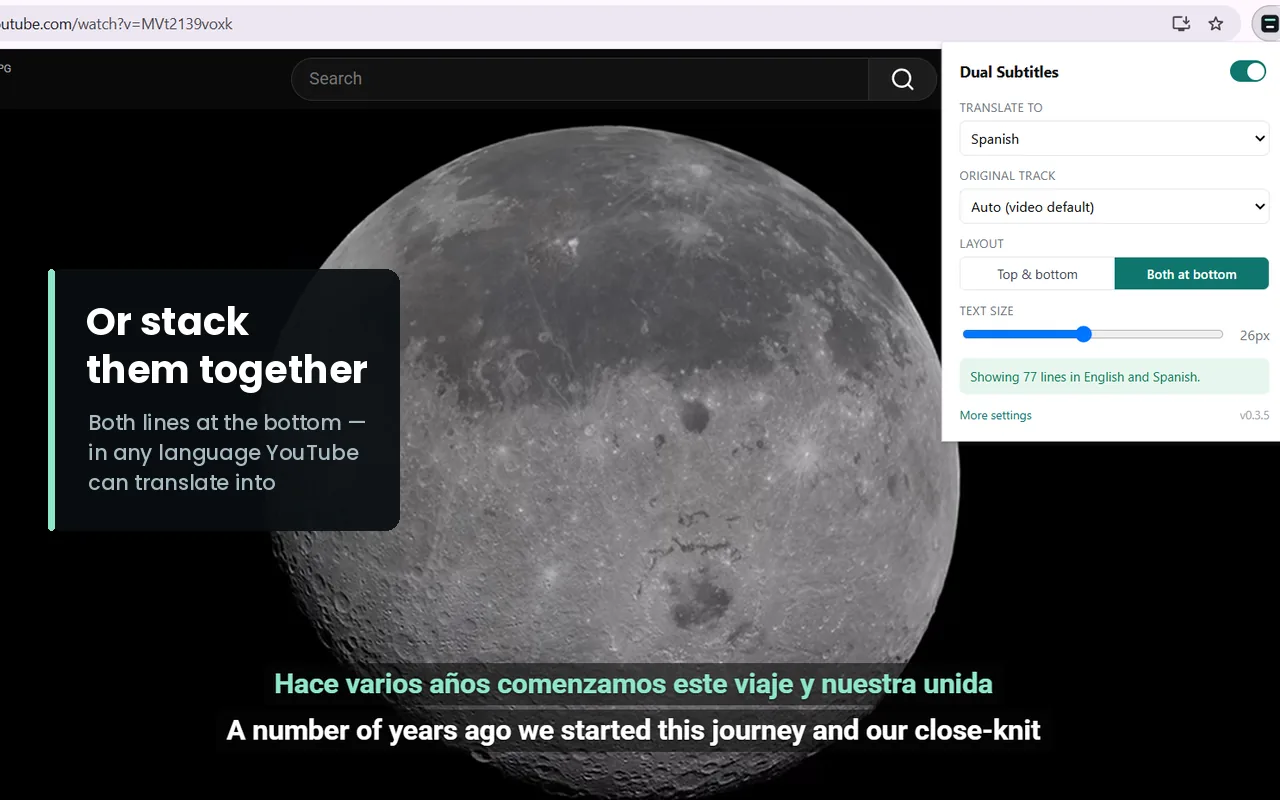
الصورة أعلاه: الترجمة في الأعلى والنص الأصلي في الأسفل. الصورة أدناه: كلا السطرين في الأسفل، أحدهما فوق الآخر.
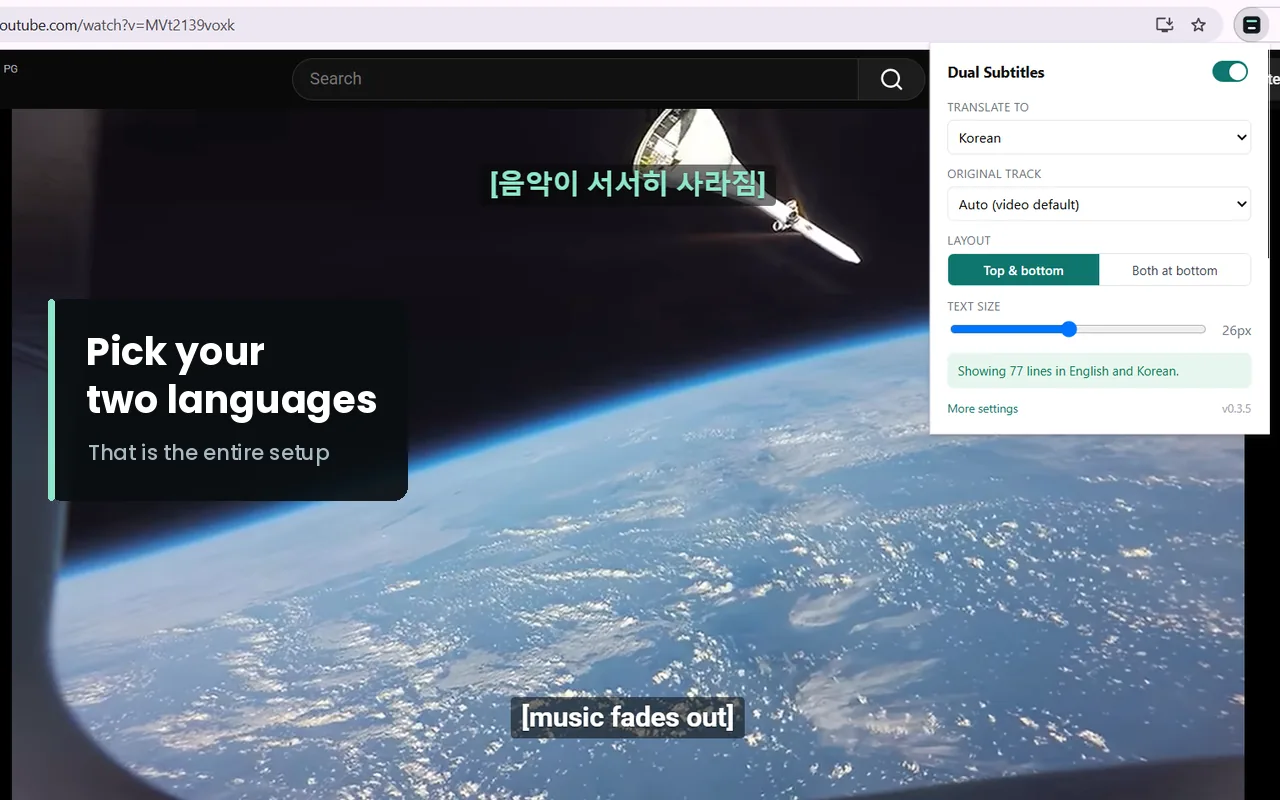
النافذة المنبثقة: اختر اللغة والتخطيط وحجم النص.
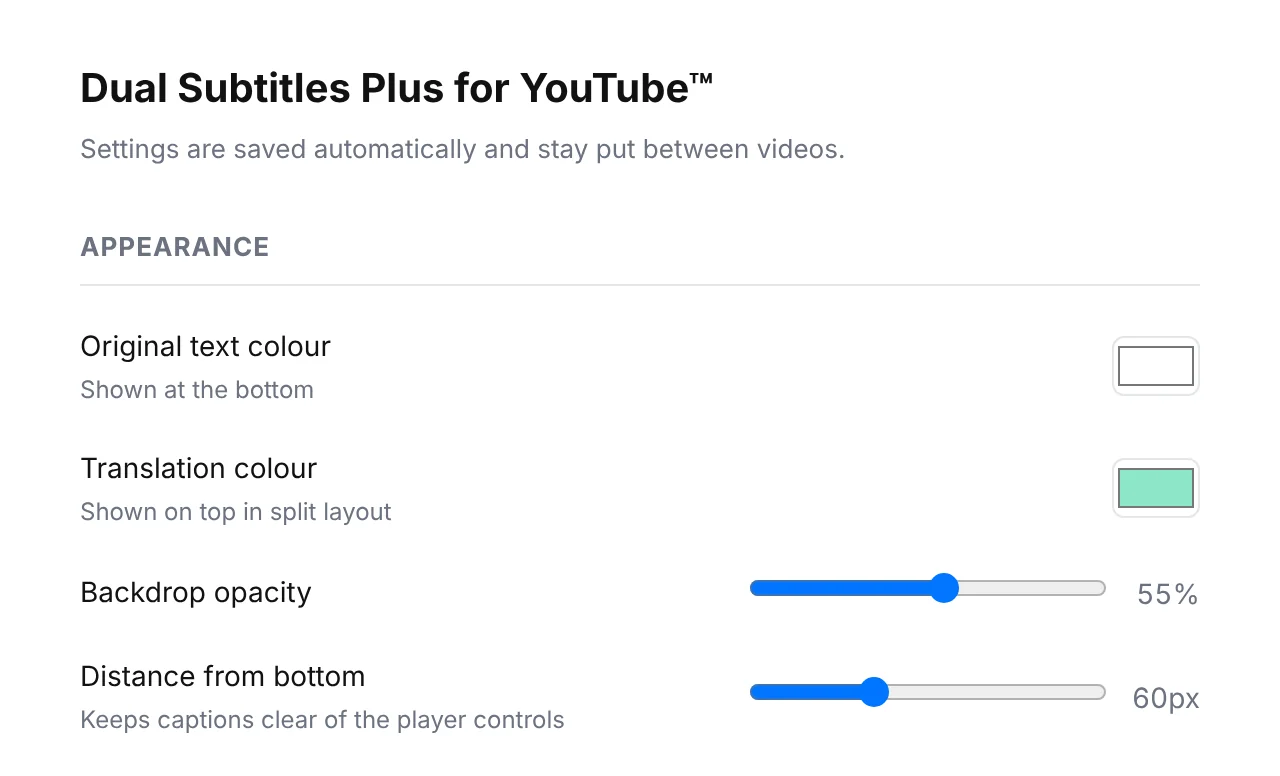
مزيد من الإعدادات: الألوان والخلفية والمسافة من الحافة السفلية.
ما الذي تقدّمه الإضافة
- ترجمة نصية مزدوجة — اعرض الترجمة الأصلية للفيديو وترجمة بلغة أخرى في الوقت نفسه.
- تخطيط مرن — الترجمة بلغة أخرى في الأعلى، والأصلية في الأسفل، أو السطران معًا في الأسفل أحدهما فوق الآخر. لا يتداخل سطرا الترجمة.
- عرض قابل للتخصيص — اضبط حجم النص والألوان والموضع. تحتفظ الإضافة باللغة وإعدادات العرض التي اخترتها عند الانتقال إلى فيديو آخر.
- لا تحتاج إلى حساب إضافي أو مفتاح API.
كيف تعمل
- الترجمة الأصلية — YouTube وNetflix: تستخدم الترجمة النصية المتاحة للفيديو. إن لم تتوفر ترجمة نصية، تُعلمك الإضافة بذلك.
- الترجمة إلى لغة أخرى — YouTube: تستخدم ميزة الترجمة المدمجة في YouTube. Netflix: تستخدم ترجمة Netflix باللغة التي اخترتها عند توفرها. وإلا، يترجم Chrome الترجمة النصية المتاحة مباشرةً على جهازك إذا كانت اللغة مدعومة (39 لغة).
- بدء الاستخدام — YouTube: لا يلزم أي إعداد إضافي. Netflix: افتح الإضافة في المرة الأولى، واختر "التشغيل على Netflix" واسمح بالوصول.
- الخصوصية — لا ترسل الإضافة أي بيانات إلى أي جهة: لا خادم ولا حساب ولا تحليلات للاستخدام. تبقى تفضيلاتك محفوظة في متصفحك.
معلومات مهمة
- لغات الواجهة: English، 한국어، 中文 (简体 / 繁體)، Português، Español، Türkçe، Tiếng Việt، 日本語، Français، العربية.
- تعتمد جودة الترجمة على YouTube أو Netflix أو Chrome، وليس على هذه الإضافة.
الأسئلة الشائعة
- كيف أعرض ترجمتين في الوقت نفسه على YouTube؟
- افتح فيديو تتوفر له ترجمة، ثم اختر لغة ضمن "الترجمة إلى" في النافذة المنبثقة للإضافة. لا تحتاج إلى أي إعدادات أخرى.
- هل يمكنني وضع الترجمة في الأعلى والنص الأصلي في الأسفل؟
- نعم، ويمكنك أيضًا وضعهما معًا في الأسفل، أحدهما فوق الآخر.
- هل يمكنني تغيير حجم الترجمة وألوانها وموضعها؟
- نعم. اختر "التخطيط" و"حجم النص" في النافذة المنبثقة. ولمزيد من الخيارات، انقر على "مزيد من الإعدادات" في النافذة المنبثقة: لون منفصل للنص الأصلي والترجمة، وعتامة الخلفية، والمسافة من الحافة السفلية.
- هل تبقى إعداداتي كما هي في الفيديو التالي؟
- نعم. تبقى اللغات والتخطيط والحجم والألوان كما هي في الفيديو التالي، على YouTube وعلى Netflix.
- هل أحتاج إلى حساب أو مفتاح API؟
- لا.
- هل تُرسل ترجماتي أو بياناتي إلى أي جهة؟
- لا. لا يوجد خادم ولا أدوات تحليل؛ وتبقى إعداداتك في متصفحك.
- هل تعمل الإضافة مع الفيديوهات التي لا تتوفر لها إلا ترجمة مولّدة تلقائيًا؟
- نعم. لكن ترجمة النصوص التي يولّدها YouTube تلقائيًا أقل دقة من ترجمة النصوص التي يكتبها منشئ المحتوى.
- كيف أفعّل الترجمة المزدوجة على Netflix؟
- في المرة الأولى، اضغط على "التشغيل على Netflix" في النافذة المنبثقة للإضافة واسمح بالوصول. بعد ذلك، تعمل تلقائيًا. لا يطلب Chrome إذن الوصول إلى Netflix إلا في تلك اللحظة، ويمكنك رفضه؛ ويعمل YouTube دون هذا الإذن.
- لماذا لا يظهر سطران من الترجمة عند مشاهدة عمل على Netflix؟
- لم يتم الضغط بعد على "التشغيل على Netflix" في النافذة المنبثقة، أو لا تتوفر ترجمة للعمل، أو ترجمته صور وليست نصًا، فلا يمكن قراءتها. توضّح لك النافذة المنبثقة أيّ هذه الحالات ينطبق.
- ماذا لو لم تتوفر على Netflix ترجمة بلغتي؟
- يترجم Chrome النصوص على جهازك (39 لغة، حيث تتوفر إمكانية الدعم). يتطلب ذلك إصدارًا محدّثًا من Chrome. عند استخدام لغة للمرة الأولى، ينزّلها Chrome مرة واحدة.
- هل تعمل الإضافة على Disney+ أو Prime Video أو مواقع أخرى؟
- لا. تعمل على YouTube وNetflix فقط.
- ما الفرق بينها وبين Language Reactor؟
- صُمّمت Dual Subtitles Plus لتكون بسيطة الاستخدام. اختر لغة، وسيظهر سطران من الترجمة على YouTube وNetflix، دون حساب أو مفتاح API أو حاجة إلى تعلّم شيء جديد. خيار سهل للمتعلمين الذين يرغبون في الدراسة باستخدام الترجمة المزدوجة.
- هل تعمل الإضافة على الهواتف الذكية؟
- لا. إنها إضافة لمتصفح Chrome على الكمبيوتر.
- هل تُبطئ الإضافة مشغّل الفيديو؟
- تُجلب مسارات الترجمة مرة واحدة لكل فيديو وتُعرض محليًا، لذلك لا يتأثر تشغيل الفيديو.
- هل يمكنني إيقافها مؤقتًا؟
- نعم، باستخدام المفتاح الموجود أعلى النافذة المنبثقة. تعود ترجمة YouTube الأصلية إلى العمل بصورة طبيعية فور إيقاف الإضافة.