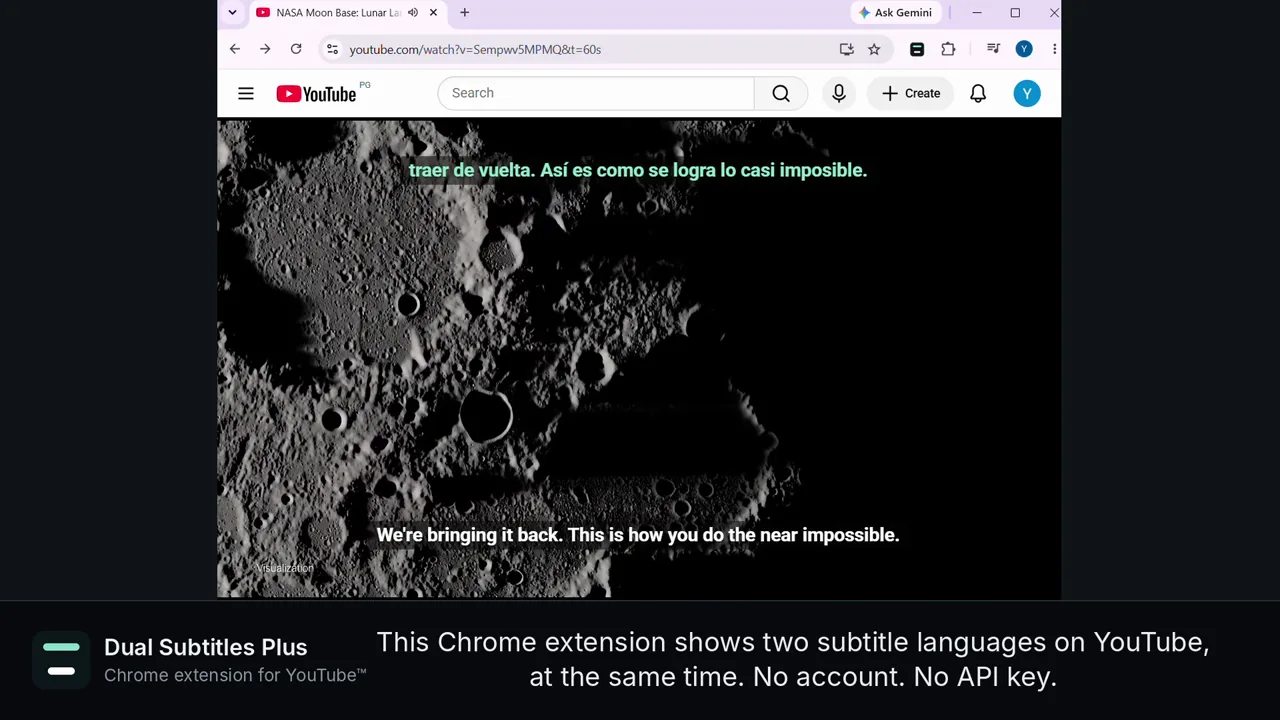
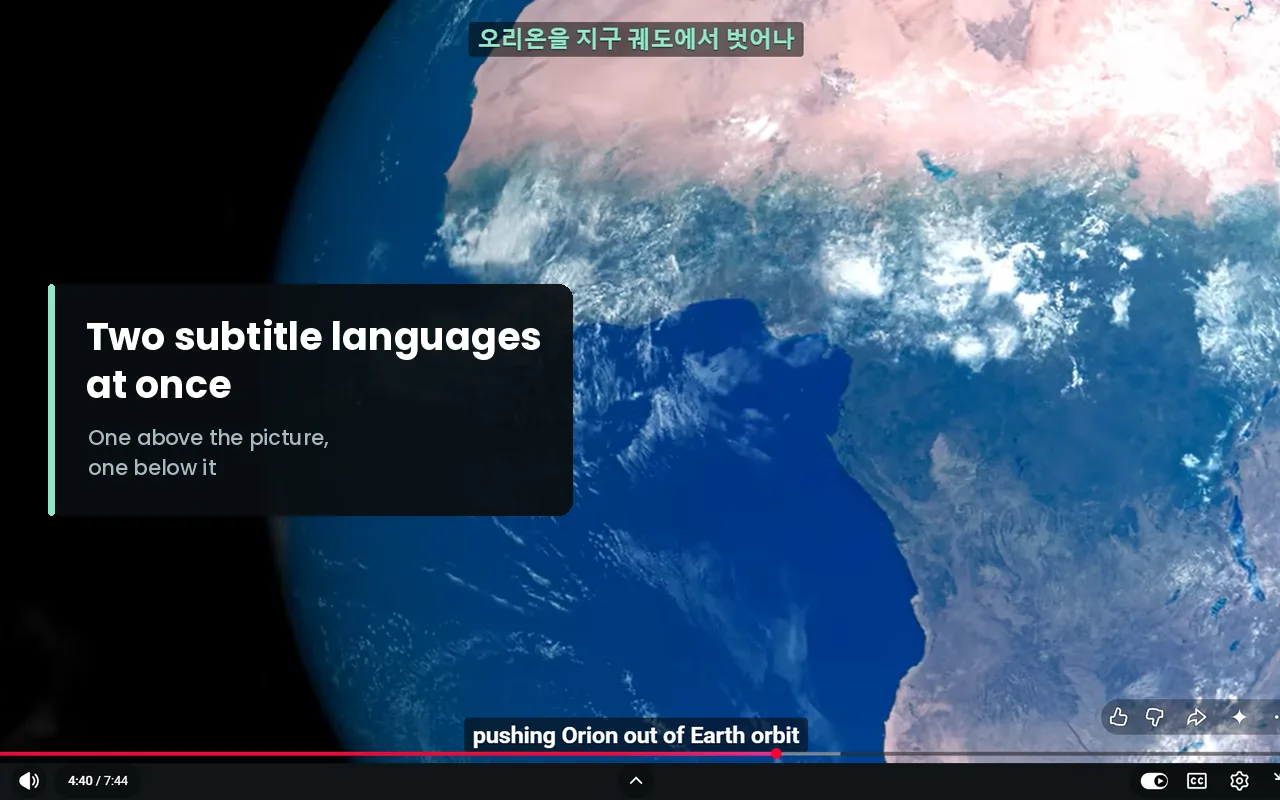
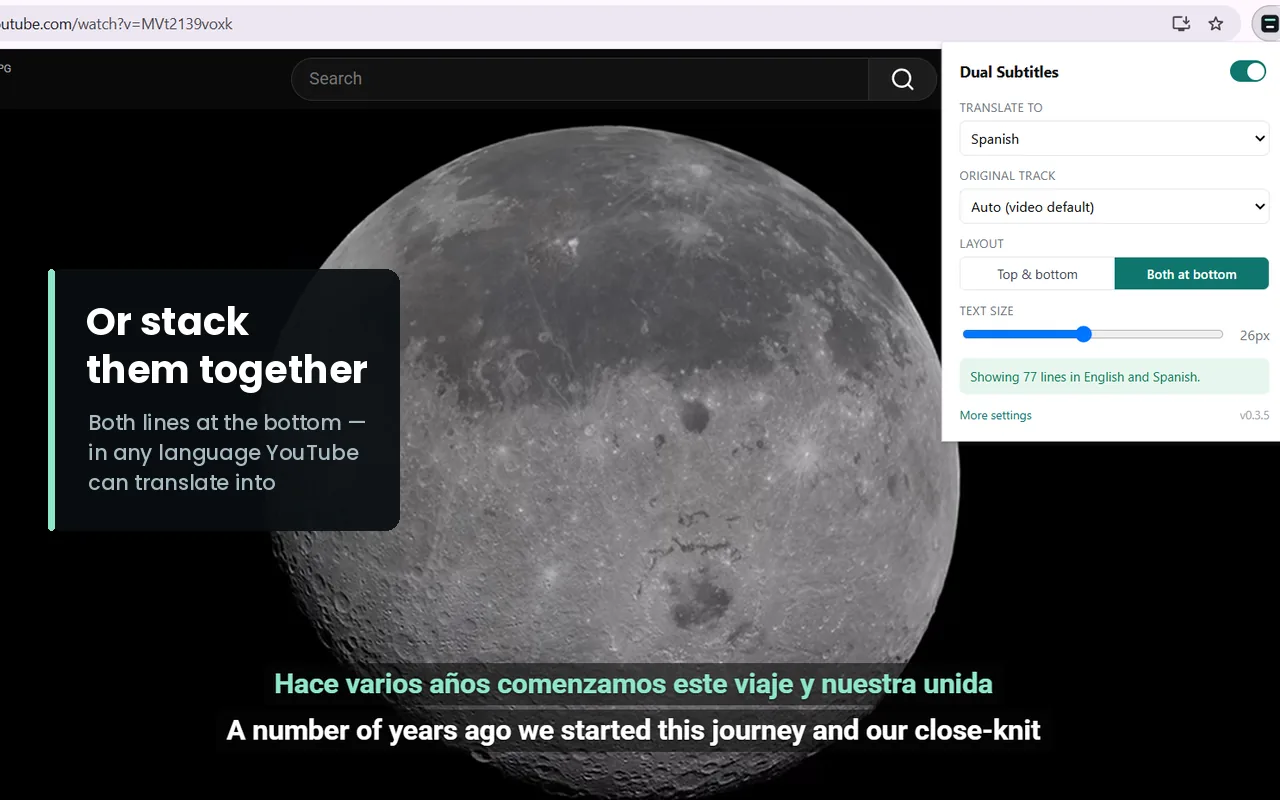
En haut : traduction en haut de l’écran, original en bas. En bas : les deux lignes en bas de l’écran, l’une au-dessus de l’autre.
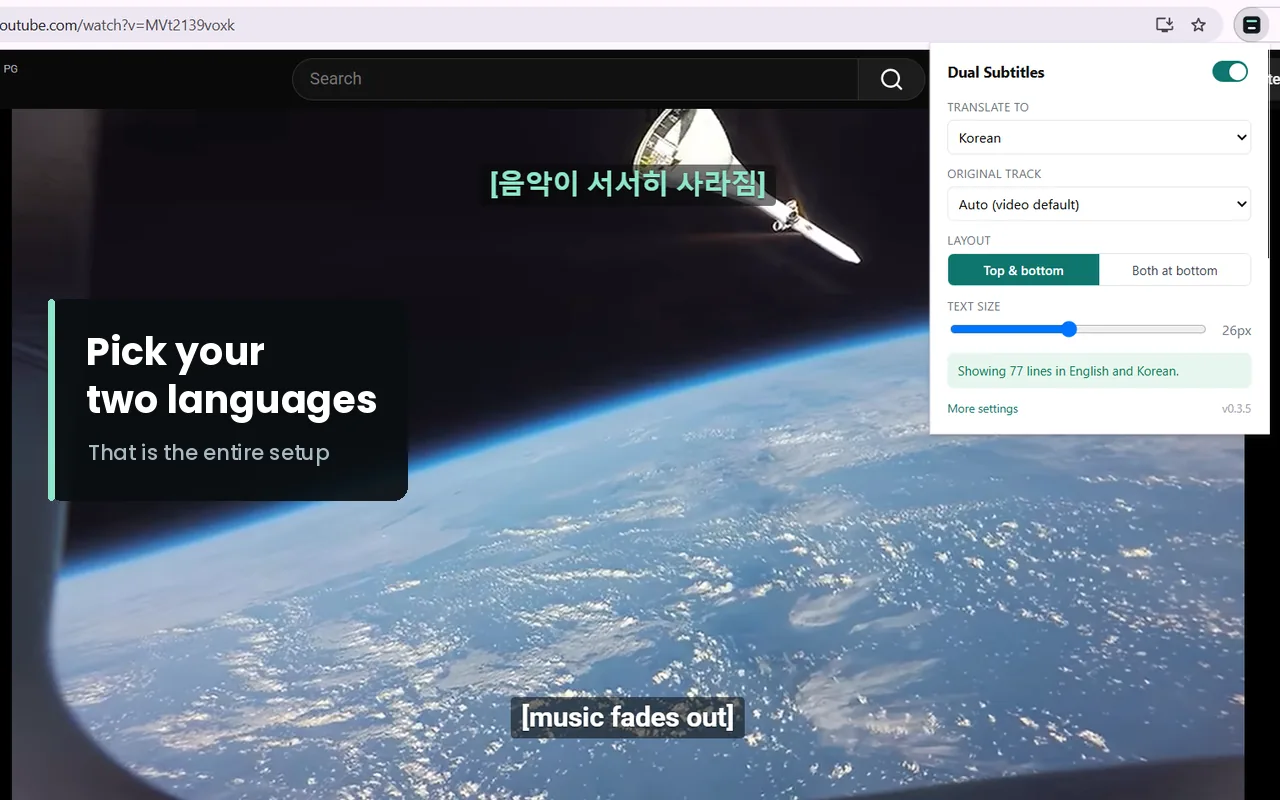
La fenêtre de l’extension : choisissez la langue, la disposition et la taille du texte.
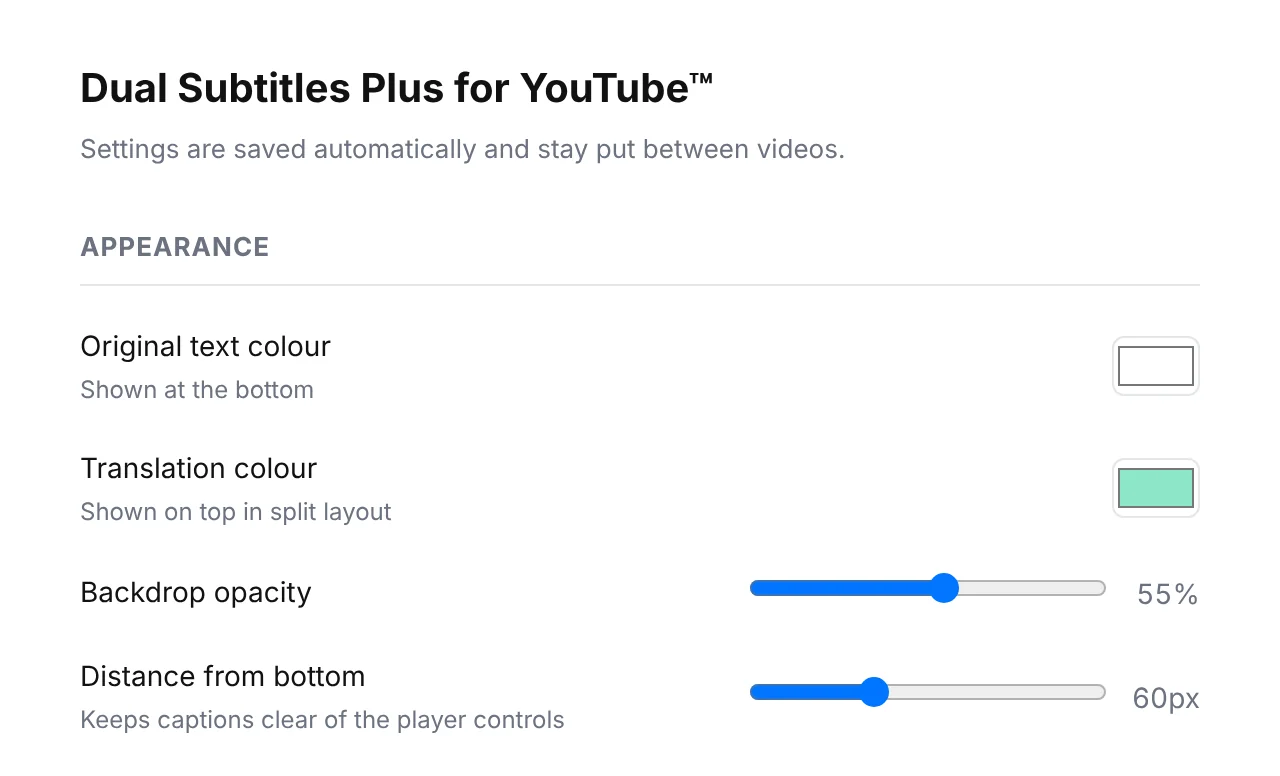
Plus de réglages : couleurs, fond et distance par rapport au bas de l’écran.
CE QUE FAIT L’EXTENSION
- Double sous-titrage — affichez simultanément les sous-titres d'origine de la vidéo et ceux d'une autre langue.
- Disposition flexible — traduction en haut et sous-titres d'origine en bas, ou les deux lignes l'une au-dessus de l'autre en bas. Les deux lignes de sous-titres ne se chevauchent pas.
- Affichage personnalisable — réglez la taille du texte, les couleurs et la position. Vos choix de langues et d'affichage sont conservés d'une vidéo à l'autre.
- Aucun compte supplémentaire ni clé API nécessaire.
COMMENT ÇA MARCHE
- Sous-titres originaux — YouTube et Netflix : l'extension utilise les sous-titres disponibles sur la vidéo. S'il n'y en a pas, elle vous le signale.
- Sous-titres traduits — YouTube : utilise la traduction intégrée de YouTube. Netflix : utilise les sous-titres Netflix dans la langue choisie lorsqu'ils sont disponibles. Sinon, Chrome traduit les sous-titres disponibles directement sur votre appareil, si la langue est prise en charge (39 langues).
- Pour commencer — YouTube : aucun réglage supplémentaire nécessaire. Netflix : ouvrez l’extension une fois, sélectionnez « Activer sur Netflix » et accordez l’accès.
- Confidentialité — l’extension ne transmet aucune donnée à l'extérieur : aucun serveur, aucun compte, aucune analyse d'utilisation. Vos préférences restent dans votre navigateur.
BON À SAVOIR
- Langues de l’interface : English, 한국어, 中文 (简体 / 繁體), Português, Español, Türkçe, Tiếng Việt, 日本語, Français et العربية.
- La qualité de la traduction dépend de YouTube, Netflix ou Chrome, et non de cette extension.
Questions fréquentes
- Comment afficher deux sous-titres en même temps sur YouTube ?
- Ouvrez une vidéo avec des sous-titres, puis choisissez une langue sous "Traduire en" dans la fenêtre de l’extension. Aucun autre réglage n’est nécessaire.
- Puis-je mettre la traduction en haut et l’original en bas ?
- Oui, ou placer les deux en bas de l’écran, l’un au-dessus de l’autre.
- Puis-je modifier la taille, les couleurs et la position des sous-titres ?
- Oui. Dans la fenêtre de l’extension, choisissez "Disposition" et "Taille du texte". Pour plus d’options, cliquez sur "Plus de réglages" dans cette fenêtre : une couleur distincte pour l’original et la traduction, l’opacité du fond et la distance par rapport au bas de l’écran.
- Mes réglages sont-ils conservés pour la vidéo suivante ?
- Oui. Vos langues, la disposition, la taille et les couleurs sont conservées pour la vidéo suivante, sur YouTube comme sur Netflix.
- Faut-il un compte ou une clé API ?
- Non.
- Mes sous-titres ou mes données sont-ils envoyés quelque part ?
- Non. Il n’y a ni serveur ni outil d’analyse ; vos réglages restent dans votre navigateur.
- L’extension fonctionne-t-elle avec les vidéos qui n’ont que des sous-titres automatiques ?
- Oui. Mais les sous-titres générés automatiquement par YouTube sont traduits avec moins de précision que ceux rédigés par le créateur.
- Comment afficher des sous-titres doubles sur Netflix ?
- La première fois, appuyez sur "Activer sur Netflix" dans la fenêtre de l’extension et autorisez l’accès. Ensuite, elle fonctionne automatiquement. Chrome ne demande l’accès à Netflix qu’à ce moment-là, et vous pouvez le refuser ; YouTube fonctionne sans cette autorisation.
- Pourquoi les deux lignes de sous-titres ne s’affichent-elles pas sur un titre Netflix ?
- Vous n’avez pas encore appuyé sur "Activer sur Netflix" dans la fenêtre de l’extension, le titre n’a pas de sous-titres, ou ses sous-titres sont des images plutôt que du texte et ne peuvent pas être lus. La fenêtre de l’extension vous indique de quel cas il s’agit.
- Que faire si Netflix n’a pas de sous-titres dans ma langue ?
- Chrome traduit les sous-titres sur votre appareil (39 langues, lorsque cette fonctionnalité est prise en charge). Une version à jour de Chrome est nécessaire. La première fois que vous utilisez une langue, Chrome la télécharge une fois.
- L’extension fonctionne-t-elle sur Disney+, Prime Video ou d’autres sites ?
- Non. Elle fonctionne uniquement sur YouTube et Netflix.
- Quelle est la différence avec Language Reactor ?
- Dual Subtitles Plus est conçu pour être simple. Choisissez une langue et deux lignes de sous-titres apparaissent sur YouTube et Netflix : pas de compte, pas de clé API, rien de nouveau à apprendre. Un choix simple pour les personnes qui souhaitent étudier avec des sous-titres doubles.
- L’extension fonctionne-t-elle sur smartphone ?
- Non. C’est une extension pour Chrome sur ordinateur.
- L’extension ralentit-elle la lecture ?
- Les pistes de sous-titres sont récupérées une fois par vidéo et affichées localement, ce qui n’affecte pas la lecture.
- Puis-je la désactiver temporairement ?
- Oui, avec l’interrupteur en haut de la fenêtre de l’extension. Les sous-titres intégrés de YouTube fonctionnent à nouveau normalement dès qu’elle est désactivée.